Snippets
Rollen: Leser, Packager, Releaser, Administrator
Überblick
Snippets sind Textbausteine für opsi-script, die du im Scripteditor per Doppelklick, Autovervollständigung oder Kontextmenü einfügst. Die Ansicht Snippets in der Aktivitätsleiste ist der Ort, an dem du sie verwaltest: Kategorien anlegen, Snippets schreiben und testen, Dateien importieren und exportieren.
Leser sehen alle Snippets, können aber nichts ändern. Ab der Rolle Packager legst du eigene Snippets an und pflegst die gemeinsamen Kategorien.
Globale und eigene Snippets
Jedes Snippet hat eine Sichtbarkeit:
| Sichtbarkeit | Wer sieht es? | Wer darf es ändern? |
|---|---|---|
| Global (für alle) | alle Benutzer | nur Administratoren |
| Nur für mich | nur du | nur du |
In der Liste erkennst du die Sichtbarkeit am Badge global bzw. eigen. Kategorien sind dagegen für alle gemeinsam: Jeder Packager kann Kategorien anlegen, umbenennen und löschen, und alle sehen dieselbe Kategorienstruktur.
Globale Snippets anlegen, ändern, verschieben und löschen dürfen nur Administratoren. Öffnest du als Packager ein globales Snippet, siehst du den Hinweis „Globales Snippet – nur Admins können es ändern.“ Mit Duplizieren legst du dir eine eigene Kopie an, die du frei bearbeiten kannst.
Aufbau der Ansicht
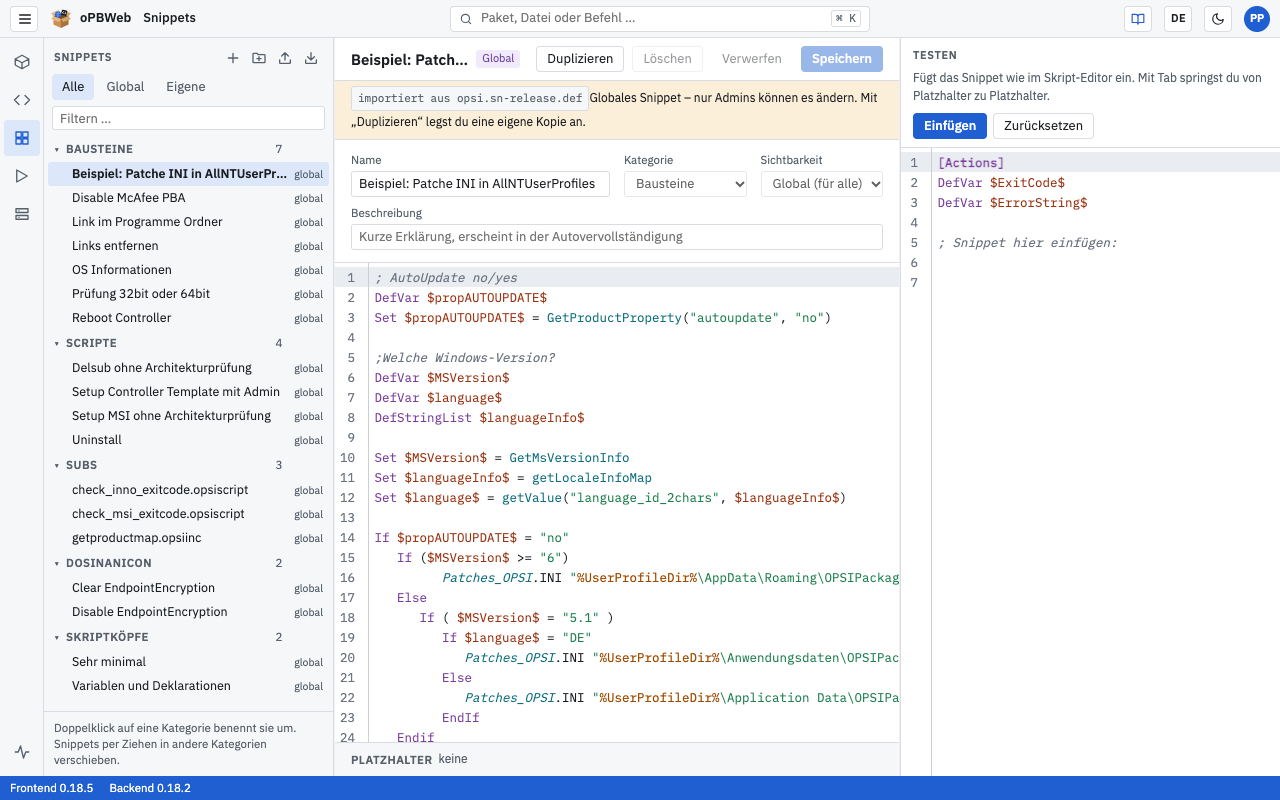
Die Ansicht hat drei Spalten. Die Breite der linken und rechten Spalte kannst du durch Ziehen am Rand ändern.
- Links – SNIPPETS: Schaltflächen Neues Snippet, Neue Kategorie, Snippets importieren und Snippets exportieren, darunter der Filter Alle | Global | Eigene und das Suchfeld „Filtern …“ (durchsucht Name und Text). Darunter der Kategorienbaum mit der Anzahl der Snippets je Kategorie.
- Mitte: das ausgewählte Snippet mit den Feldern Name, Kategorie, Sichtbarkeit und Beschreibung, dem Codeeditor und der Leiste PLATZHALTER. Oben rechts Duplizieren, Löschen, Verwerfen und Speichern.
- Rechts – TESTEN: ein kleiner Scripteditor, in dem du ausprobierst, wie sich das Snippet beim Einfügen verhält.
Kategorien verwalten
Jedes Snippet gehört zu genau einer Kategorie. Bevor du das erste Snippet anlegen kannst, muss es mindestens eine Kategorie geben.
- Anlegen: Klick auf Neue Kategorie. Die Kategorie heißt zunächst „Neue Kategorie“.
- Umbenennen: Doppelklick auf den Kategorienamen oder Klick auf ✎ (Kategorie umbenennen). Gib den neuen Namen ein und bestätige mit Enter; Esc bricht ab. Kategorienamen müssen eindeutig sein.
- Löschen: Klick auf × neben der Kategorie. Das geht nur bei leeren Kategorien („Nur leere Kategorien können gelöscht werden“).
- Snippet verschieben: Zieh ein Snippet mit der Maus auf eine andere Kategorie. Globale Snippets können nur Administratoren verschieben.
Snippet anlegen und bearbeiten
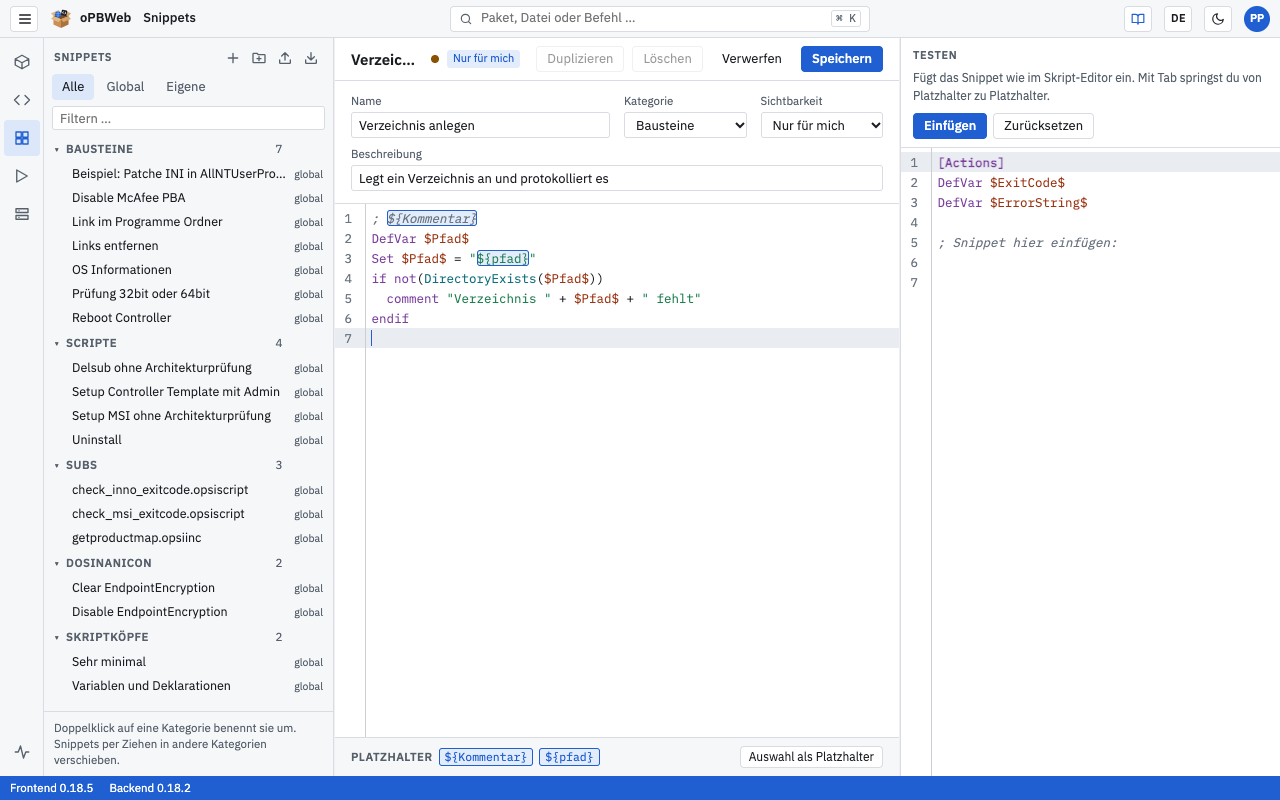
- Klick auf Neues Snippet. Es entsteht ein Entwurf mit dem Namen „Neues Snippet“ und dem Text
; ${Kommentar}. - Gib einen aussagekräftigen Name ein und wähl die Kategorie.
- Wähl die Sichtbarkeit. Als Packager steht nur Nur für mich zur Verfügung; Global (für alle) ist Administratoren vorbehalten.
- Trag optional eine Beschreibung ein. Sie erscheint später in der Autovervollständigung des Scripteditors.
- Schreib den Snippet-Text im Editor. Er unterstützt opsi-script-Hervorhebung, Platzhalter werden farbig markiert.
- Klick auf Speichern.
Solange es ungespeicherte Änderungen gibt, zeigt ein Punkt neben dem Titel das an. Verwerfen stellt den gespeicherten Stand wieder her. Wechselst du mit ungespeicherten Änderungen zu einem anderen Snippet, fragt oPBWeb „Ungespeicherte Änderungen verwerfen?“.
Löschen entfernt das Snippet nach einer Rückfrage endgültig.
Platzhalter
Platzhalter markieren die Stellen, die du nach dem Einfügen anpassen musst. Sie haben die Form ${name}, zum Beispiel:
; ${Kommentar}
Winbatch_${Sektionsname}
Nach dem Einfügen springst du mit der Tab-Taste von Platzhalter zu Platzhalter und überschreibst ihn jeweils.
- Die Leiste PLATZHALTER unter dem Editor listet alle Platzhalter des Snippets auf (oder „keine“).
- Markiere ein Stück Text im Editor und klick auf Auswahl als Platzhalter, um es in
${…}einzuschließen.
Snippet testen
Im Bereich TESTEN probierst du das Snippet aus, bevor du es im echten Script verwendest:
- Setz den Cursor im Testeditor an die gewünschte Stelle.
- Klick auf Einfügen. Das Snippet wird genau wie im Scripteditor eingefügt.
- Spring mit Tab durch die Platzhalter.
- Klick auf Zurücksetzen, um den Testeditor wieder auf den Beispieltext zu bringen.
Snippet aus dem Scripteditor erstellen
Du kannst ein Snippet auch direkt aus einem Script heraus anlegen:
- Markiere im Scripteditor den gewünschten Text.
- Öffne mit Rechtsklick das Kontextmenü und wähl Snippet aus Auswahl erstellen ….
- Im Dialog „Snippet aus Auswahl“ prüfst du Name (vorbelegt mit der ersten nicht leeren Zeile), Kategorie und Sichtbarkeit. Über „Neue Kategorie“ legst du bei Bedarf gleich eine neue Kategorie an.
- Klick auf Speichern.
Wie du Snippets im Scripteditor einfügst, beschreibt Scripteditor .
Snippets importieren
oPBWeb liest zwei Dateiformate:
- JSON-Exporte von oPBWeb (
.json, Format „opbweb-snippets“), etwa von einer anderen oPBWeb-Installation oder einem Kollegen. - Snippet-Dateien des alten ScriptEditors (
opsi.sn-*.def, z. B.opsi.sn.def).
So importierst du:
- Klick auf Snippets importieren.
- Wähl die Sichtbarkeit der importierten Snippets. Packager importieren immer als Nur für mich; global importieren können nur Administratoren.
- Klick auf Datei auswählen … und wähl die Datei aus.
oPBWeb meldet anschließend „42 Snippets importiert, 3 übersprungen“. Übersprungen werden Snippets, die es mit gleichem Namen in derselben Kategorie und Sichtbarkeit schon gibt. Fehlende Kategorien werden automatisch angelegt; Snippets ohne Kategorie landen in „Allgemein“.
Der alte ScriptEditor schrieb Platzhalter in spitzen Klammern (<name>). Beim Import wandelt oPBWeb sie in ${name} um. Am importierten Snippet siehst du dann den Hinweis „Alte Platzhalter in spitzen Klammern wurden beim Import in ${x} umgewandelt.“ mit einer Liste der Umwandlungen sowie die Herkunft „importiert aus …“.
Snippets exportieren
Klick auf Snippets exportieren (die Schaltfläche gibt es ab der Rolle Packager). Dein Browser lädt die Datei opbweb-snippets.json herunter. Sie enthält alle Snippets, die du sehen darfst, also alle globalen und deine eigenen, jeweils mit Name, Kategorie, Beschreibung und Text. Die Datei kannst du in einer anderen oPBWeb-Installation wieder importieren.