Konto und Sprache
Rollen: Leser, Packager, Releaser, Administrator
Überblick
Die Einstellungen zu deinem eigenen Konto erreichst du über das Avatar-Symbol mit deinen Initialen ganz rechts in der Kopfleiste. Daneben findest du in der Kopfleiste die Umschalter für Sprache und Hell-/Dunkel-Darstellung sowie den Zugang zu diesem Handbuch.
Diese Funktionen stehen allen Benutzern zur Verfügung, unabhängig von der Rolle.
Das Benutzermenü
Klick auf das Avatar-Symbol, um das Benutzermenü zu öffnen.
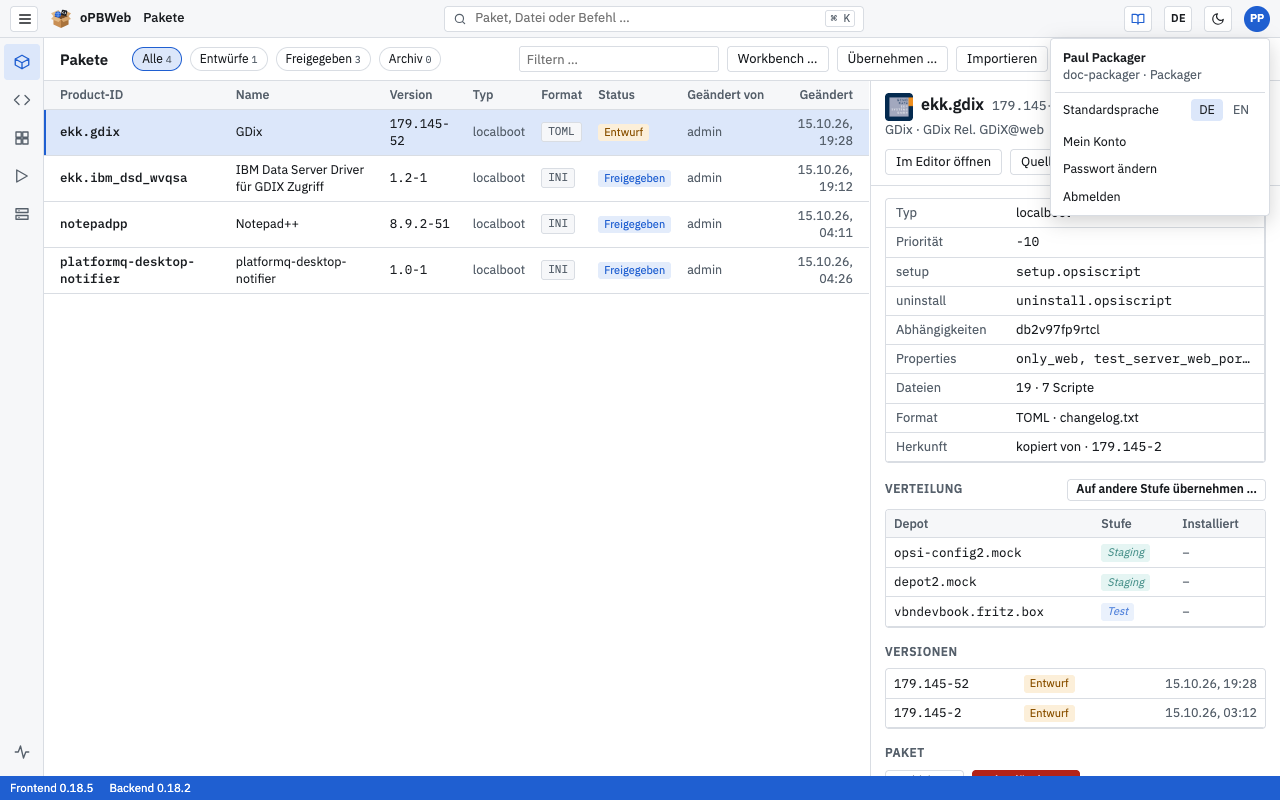
Oben im Menü stehen dein Anzeigename sowie Benutzername und Rolle, zum Beispiel mmuster · Packager. Darunter folgen Standardsprache, Mein Konto, Passwort ändern und Abmelden.
Mein Konto
Mein Konto im Benutzermenü öffnet eine eigene Seite. Oben stehen deine Kontodaten: Benutzername, Name, E-Mail, Rolle und Herkunft (lokal oder Verzeichnis). Dort legst du auch die Standardsprache fest und änderst mit Passwort ändern dein Passwort, genau wie im Benutzermenü. Darunter folgen die Syntaxfarben im Editor .
Sprache
oPBWeb kennt zwei Oberflächensprachen: Deutsch und Englisch. Es gibt zwei Wege, die Sprache zu wechseln, die sich in ihrer Wirkung unterscheiden.
| Wo? | Wirkung | Gilt bis |
|---|---|---|
| Standardsprache im Benutzermenü | wird in deinem Benutzerkonto gespeichert | dauerhaft, bei jeder Anmeldung und auf jedem Gerät |
| Umschalter DE/EN in der Kopfleiste | gilt nur in diesem Browser-Tab | zur nächsten Anmeldung |
Standardsprache festlegen
- Öffne das Benutzermenü.
- Klick in der Zeile Standardsprache auf DE oder EN.
Die Oberfläche wechselt sofort, und oPBWeb merkt sich die Sprache in deinem Konto. Nach jeder Anmeldung startet oPBWeb in dieser Sprache, auch an einem anderen Rechner oder Browser.
Sprache vorübergehend umschalten
Der Umschalter in der Kopfleiste zeigt die aktuelle Sprache (DE oder EN). Ein Klick schaltet auf die andere Sprache um. Das ist praktisch, wenn du kurz einen englischen Begriff nachsehen oder einem Kollegen etwas auf Englisch zeigen willst.
Die Umstellung gilt nur für den aktuellen Browser-Tab und bleibt auch beim Neuladen der Seite erhalten. Sobald du dich ab- und wieder anmeldest, gilt wieder deine Standardsprache.
Sprache auf der Anmeldeseite
Auch die Anmeldeseite hat einen Sprachumschalter. Vor der Anmeldung kennt oPBWeb dich noch nicht; es verwendet die zuletzt in diesem Browser genutzte Sprache oder, beim ersten Besuch, die Sprache deines Browsers. Nach der Anmeldung übernimmt oPBWeb deine Standardsprache.
Einige Texte bleiben auch in der englischen Oberfläche deutsch: die Beschreibungen der Befehle und Funktionen im Scripteditor (sie stammen aus dem deutschen opsi-script-Handbuch), Titel und Protokolle von Jobs, die vor Version 0.15.0 entstanden sind, und Texte, die opsiconfd unverändert liefert (z. B. HTTP-Fehler). Meldungen des Servers (Fehlermeldungen, Titel und Protokolle von Jobs, Details im Systemstatus) und die Diagnosen im Scripteditor erscheinen in der Sprache der Oberfläche.
Passwort ändern
Diese Funktion gibt es nur für lokale Konten, also Konten, die in oPBWeb selbst angelegt wurden.
- Öffne das Benutzermenü.
- Klick auf Passwort ändern.
- Gib dein Aktuelles Passwort ein.
- Gib das Neue Passwort ein und wiederhole es unter Neues Passwort wiederholen. Das neue Passwort muss mindestens 10 Zeichen lang sein.
- Klick auf Speichern.
Ist das Passwort zu kurz oder stimmen die beiden Eingaben nicht überein, zeigt der Dialog „Mindestens 10 Zeichen.“ bzw. „Die Passwörter stimmen nicht überein.“ an und Speichern bleibt gesperrt.
Meldest du dich mit deinem Verzeichniskonto (LDAP, z. B. Active Directory) an, fehlt der Eintrag Passwort ändern. Dein Passwort änderst du dann wie gewohnt im Verzeichnis, etwa über Windows.
Hast du dein Passwort vergessen, wende dich an einen Administrator. Er kann dir ein neues Passwort setzen, siehe Benutzer und Rollen .
Abmelden
Klick im Benutzermenü auf Abmelden. oPBWeb beendet deine Sitzung und zeigt wieder die Anmeldeseite. Eine vorübergehend umgeschaltete Sprache wird dabei verworfen.
Hell oder dunkel
Das Mond-Symbol in der Kopfleiste (Hell oder dunkel umschalten) wechselt zwischen heller und dunkler Darstellung. Solange du nichts auswählst, folgt oPBWeb der Einstellung deines Betriebssystems. Deine Wahl speichert der Browser; sie gilt also für diesen Browser, nicht für dein Konto.
Den Umschalter gibt es auch auf der Anmeldeseite und als Befehl in der Befehlssuche (Strg K).
Syntaxfarben im Editor
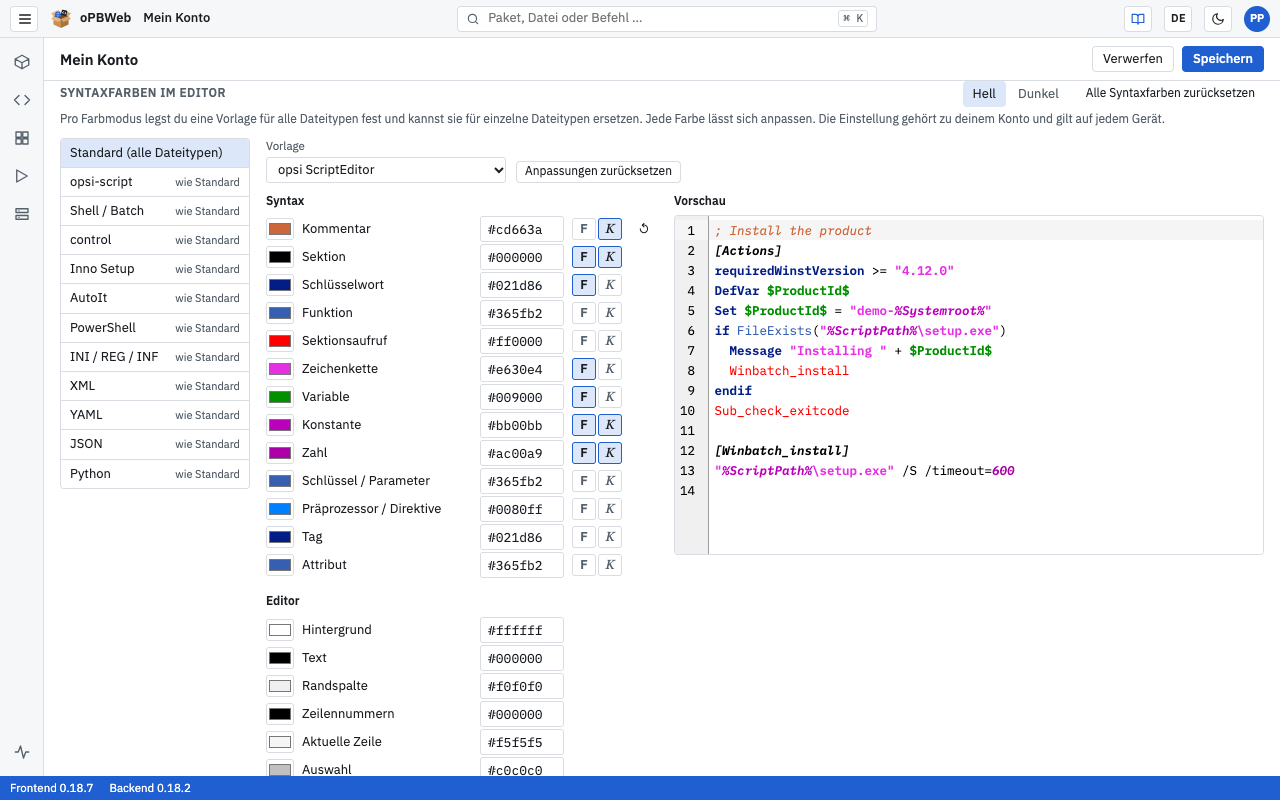
Auf der Seite Mein Konto stellst du im Abschnitt Syntaxfarben im Editor ein, in welchen Farben der Editor Dateien hervorhebt. Das gilt für alle Editoren in oPBWeb: Scripteditor, Snippets, die Quelltextansicht des control und die Dateien auf dem Depot. Die Einstellung gehört zu deinem Konto und gilt auf jedem Gerät, an dem du dich anmeldest.
So ist der Abschnitt aufgebaut:
- Hell / Dunkel: Für die helle und die dunkle Darstellung gibt es je eine eigene Einstellung. Die Seite zeigt zuerst den Modus, in dem oPBWeb gerade läuft. Der Editor verwendet immer die Farben des aktuellen Modus.
- Dateitypen (Liste links): Standard (alle Dateitypen) gilt für jeden Dateityp ohne eigenes Schema und für Textdateien ohne Hervorhebung. Darunter stehen opsi-script, Shell / Batch, control, Inno Setup, AutoIt, PowerShell, INI / REG / INF, XML, YAML, JSON und Python. Hinter jedem Typ steht wie Standard oder eigenes Schema.
- Vorlage: oPBWeb bringt bekannte Farbschemata mit, als helle Vorlagen oPBWeb, opsi ScriptEditor (Farben und Schrift des alten opsi ScriptEditors), GitHub Light, Solarized Light, One Light, VS Code Light+ und Gruvbox Light, als dunkle Vorlagen oPBWeb, GitHub Dark, Solarized Dark, One Dark, VS Code Dark+, Gruvbox Dark, Monokai, Dracula und Nord. Jede Vorlage lässt sich in beiden Modi wählen, auch eine dunkle Vorlage in der hellen Darstellung.
- Syntax und Editor: Unter Syntax stehen die Farben der Sprachelemente, die der gewählte Dateityp kennt, z. B. Kommentar, Sektion, Schlüsselwort, Funktion, Zeichenkette und Variable. Mit F (fett) und K (kursiv) neben jeder Farbe legst du die Schrift des Elements fest. Unter Editor stehen Hintergrund, Text, Randspalte, Zeilennummern, aktuelle Zeile, Auswahl und Cursor.
- Vorschau: zeigt ein kurzes Beispiel des gewählten Dateityps in den eingestellten Farben.
Farben einstellen
- Wähl Hell oder Dunkel.
- Wähl links den Dateityp. Für alle Dateitypen auf einmal nimmst du Standard (alle Dateitypen).
- Bei einem einzelnen Dateityp: Setz den Haken Eigenes Schema für diesen Dateityp. Das eigene Schema startet mit den Farben des Standards.
- Wähl eine Vorlage.
- Ändere bei Bedarf einzelne Farben: Klick auf das Farbfeld oder gib den Farbwert als Hex-Wert ein, z. B.
#a31515. Schalte mit F und K fett und kursiv um. Ein geändertes Element bekommt den Knopf ↺, der wieder Farbe und Schrift der Vorlage einsetzt. - Klick auf Speichern.
Wechselst du die Vorlage, verwirft oPBWeb die einzeln geänderten Farben und Schriften dieses Dateityps. Anpassungen zurücksetzen setzt alle Farben und Schriften des Dateityps auf die Vorlage zurück. Nimmst du den Haken Eigenes Schema für diesen Dateityp wieder heraus, gilt für den Dateityp wieder der Standard. Alle Syntaxfarben zurücksetzen stellt nach einer Rückfrage für beide Modi und alle Dateitypen die Vorgaben von oPBWeb wieder her. Auch das wird erst mit Speichern übernommen; Verwerfen stellt den zuletzt gespeicherten Stand wieder her.
Handbuch öffnen
Das Buch-Symbol in der Kopfleiste (Handbuch (neuer Tab)) öffnet dieses Handbuch in einem neuen Browser-Tab, und zwar in der aktuell eingestellten Oberflächensprache: bei Deutsch das deutsche, bei Englisch das englische Handbuch.
Navigation ein- und ausklappen
Die Aktivitätsleiste am linken Rand zeigt normalerweise nur Symbole; der Name eines Bereichs erscheint als Tooltip. Mit dem Symbol ☰ ganz links in der Kopfleiste (Menü mit Beschriftung ein-/ausklappen) blendest du die Beschriftungen ein, sodass neben jedem Symbol der Name steht. Ein weiterer Klick klappt die Leiste wieder ein.
Einen Überblick über die ganze Oberfläche gibt Erste Schritte .