Jobs
Rollen: Leser, Packager, Releaser, Administrator
Überblick
Alles, was länger dauert oder mit einem opsi-Server spricht, führt oPBWeb als Job im Hintergrund aus. Du startest die Aktion, arbeitest weiter und verfolgst den Fortschritt in der Statusleiste, im Paket-Editor oder in der Ansicht Jobs.
Alle Benutzer sehen alle Jobs, auch die der Kollegen, samt Protokoll. So lässt sich nachvollziehen, wer wann was gebaut oder verteilt hat.
Welche Aktionen laufen als Job?
| Aktion | Anzeige in der Spalte Aktion |
|---|---|
.opsi-Paket importieren | Import |
| Bauen | Bauen |
| Installieren …, Übernehmen … auf andere Stufe | Installieren |
| Deinstallieren … | Deinstallieren |
| Abgleichen der Depots (ein Configserver oder alle) | Depot-Abgleich |
| Bereinigen … des Objektspeichers (nur Administratoren) | Bereinigung |
| Workbench einlesen, importieren, exportieren | technischer Name, z. B. scan_workbench, import_workbench, import_workbench_many (Import mehrerer Projektordner), export_workbench |
| Mit Workbench abgleichen …: vergleichen, übernehmen | compare_workbench, apply_workbench |
| Repository lesen, Repository-Dateien löschen | list_repository, delete_repository_files |
| Produkte entsperren | unlock_products |
| Dateien im Tab Dateien der Depots hoch- und herunterladen | files_upload, files_download |
| CA-Zertifikat holen, Verbindung testen (nur Administratoren) | fetch_opsi_ca, check_opsi_server |
Nur die ersten sechs Aktionen haben einen übersetzten Namen; alle anderen erscheinen mit ihrem technischen Namen. Titel und Protokollzeilen der Jobs kommen vom Server und erscheinen in der Sprache der Oberfläche. Jobs, die vor Version 0.15.0 entstanden sind, behalten ihre deutschen Titel und Protokollzeilen.
Die Jobliste
Öffne Jobs in der Aktivitätsleiste.
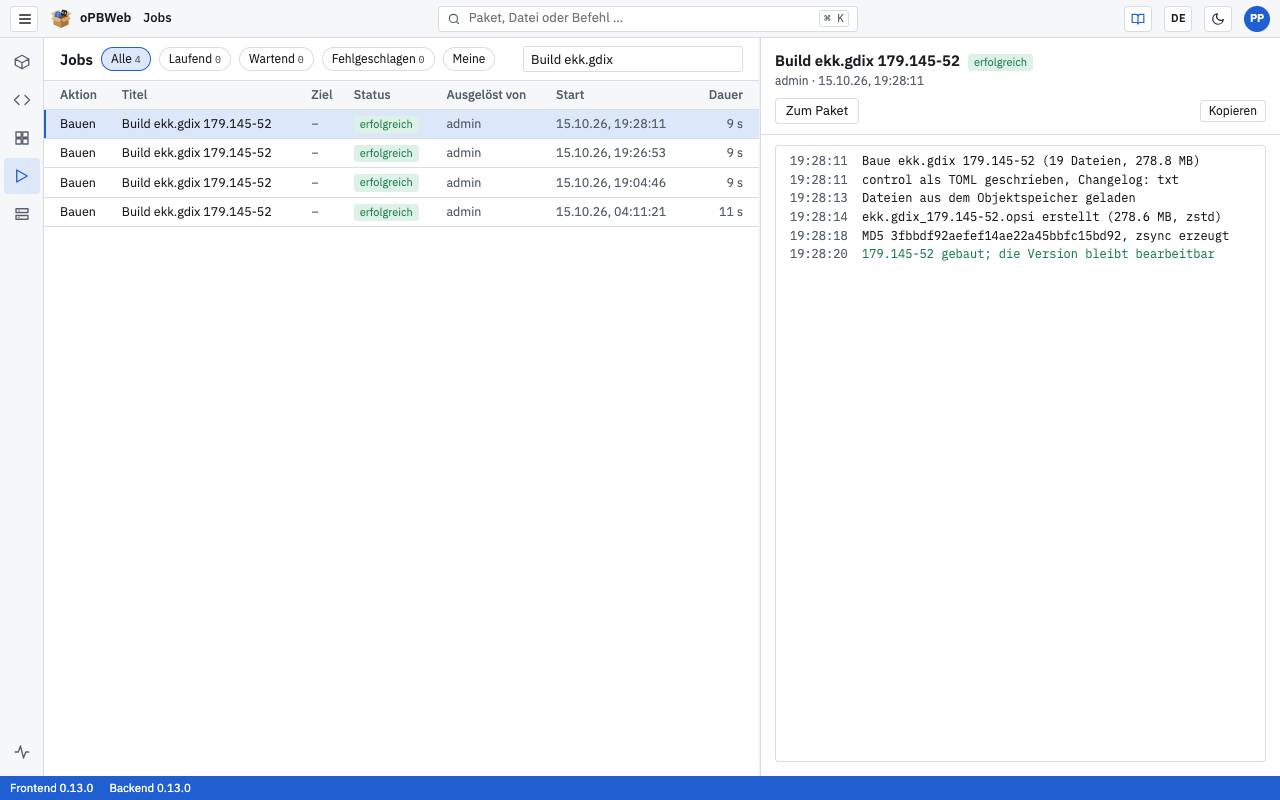
Oben stehen die Filter:
- Alle, Laufend, Wartend, Fehlgeschlagen: Chips mit der jeweiligen Anzahl
- Meine: zeigt nur Jobs, die du selbst ausgelöst hast
- Suchfeld „Paket, Depot oder Titel …“
Die Tabelle hat die Spalten Aktion, Titel, Ziel (Paket oder Depot), Status, Ausgelöst von, Start und Dauer. Laufende Jobs zeigen beim Status zusätzlich den Fortschritt in Prozent. Die Liste aktualisiert sich alle paar Sekunden von selbst und zeigt die letzten 200 Jobs („200 von 1.348 Jobs angezeigt“).
Ein Job hat einen dieser Zustände: wartet, läuft, erfolgreich, fehlgeschlagen oder abgebrochen.
Über die Befehlssuche (Strg K) erreichst du mit Meine Jobs direkt die gefilterte Liste deiner eigenen Jobs.
Job-Details und Live-Protokoll
Klick auf einen Job in der Liste. Rechts erscheinen Titel, Status, Ziel, Auslöser und Startzeit, ein Fortschrittsbalken, bei Fehlern die Fehlermeldung und darunter das Protokoll.
Bei laufenden Jobs kommen neue Protokollzeilen live hinzu, und die Ansicht scrollt automatisch mit. Die Zeilen sind nach Bedeutung eingefärbt: grün für Erfolg, orange für Warnungen, rot für Fehler.
Im Detailbereich stehen je nach Job diese Schaltflächen:
- Zum Paket: öffnet das betroffene Paket im Paket-Editor (bei Jobs, die zu einem Paket gehören).
- Kopieren: kopiert das komplette Protokoll mit Uhrzeiten in die Zwischenablage, etwa für eine Fehlermeldung an den Administrator.
- Abbrechen: siehe unten.
Jobs abbrechen
Abbrechen kannst du nur Jobs im Zustand wartet, also Jobs, die noch nicht begonnen haben. Ein laufender Job lässt sich nicht abbrechen; er läuft bis zum Ende oder bis zu einem Fehler.
- Eigene wartende Jobs bricht jeder Benutzer selbst ab.
- Wartende Jobs anderer Benutzer kann nur ein Administrator abbrechen.
Wähl den Job aus und klick auf Abbrechen. Der Job erhält den Zustand abgebrochen.
Brichst du einen wartenden Installations-Job ab, der einen Entwurf freigegeben hat, ist die Version danach wieder ein Entwurf.
Jobs warten zum Beispiel, wenn bereits ein anderer Job auf demselben Depot arbeitet. oPBWeb führt Jobs für ein Depot nacheinander aus, damit sich Installationen nicht gegenseitig stören.
Fortschritt in der Statusleiste
Jobs, die du in diesem Browser-Tab gestartet hast, erscheinen rechts in der Statusleiste mit Titel, Fortschrittsbalken und Prozentangabe. Ein Klick darauf öffnet den Job in der Jobliste. Ist kein Job mehr aktiv, zeigt die Statusleiste den zuletzt beendeten Job mit seinem Ergebnis.
Zusätzlich zeigt das Symbol Jobs in der Aktivitätsleiste die Anzahl der laufenden Jobs, die du in diesem Browser gestartet hast.
Bricht die Verbindung zum Server während eines Jobs ab, meldet oPBWeb „Verbindung zum Job verloren“. Der Job selbst läuft auf dem Server weiter; seinen Endstand siehst du in der Jobliste.
Jobs im Paket-Editor
Im Paket-Editor gibt es unten das Panel JOBS. Es listet die letzten Jobs des geöffneten Pakets mit Status und Zeitpunkt und zeigt rechts das Protokoll des ausgewählten Jobs, bei laufenden Jobs live.
Startest du im Editor einen Job, etwa mit Bauen oder Installieren …, öffnet sich das Panel automatisch. Mit × schließt du es; die Schaltfläche Jobs ▴ am unteren Rand blendet es wieder ein.
Mehr zum Bauen und Verteilen steht in Bauen und verteilen .