Erste Schritte
Rollen: Leser, Packager, Releaser, Administrator
Überblick
Dieses Kapitel zeigt dir, wie du dich anmeldest, wie die Oberfläche von oPBWeb aufgebaut ist und wie du mit der Suche schnell zu Paketen, Dateien und Befehlen springst. Am Ende findest du eine kurze Übersicht über Rollen und den Lebenszyklus eines Pakets.
Anmelden
- Öffne oPBWeb im Browser. Ohne gültige Sitzung landest du auf der Anmeldeseite.
- Gib deinen Benutzernamen und dein Passwort ein.
- Klick auf Anmelden.
Nach der Anmeldung öffnet sich die Paketliste, oder die Seite, die du ursprünglich aufrufen wolltest. Auf der Anmeldeseite kannst du oben in der Ecke schon die Sprache (DE/EN) und Hell/Dunkel umschalten.
Nach fünf fehlgeschlagenen Anmeldeversuchen wird ein lokales Konto für 15 Minuten gesperrt („Konto gesperrt bis HH:MM Uhr.“), und zwar für den Rechner, von dem die Versuche kamen. Ein Administrator kann die Sperre vorzeitig aufheben. Wenn deine Organisation LDAP nutzt, meldest du dich mit deinem Verzeichniskonto an; deine Rolle ergibt sich dann aus deinen LDAP-Gruppen.
Deine Sitzung bleibt bis zu sieben Tage erhalten, solange du dich nicht abmeldest. Abmelden kannst du dich über das Avatar-Menü, siehe Konto und Sprache .
Aufbau der Oberfläche
Die Oberfläche ist wie eine Entwicklungsumgebung aufgebaut: oben die Kopfleiste, links die Bereichsleiste, in der Mitte der Arbeitsbereich und unten die Statusleiste.
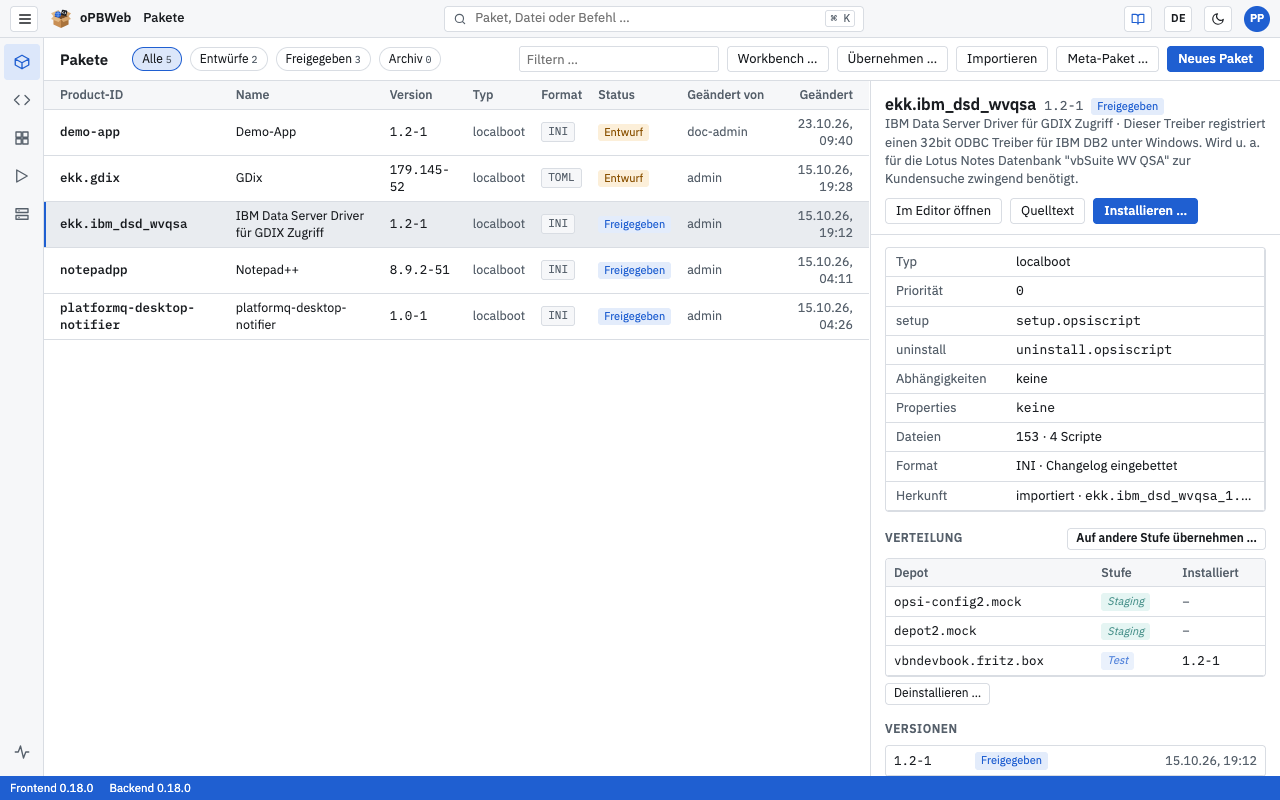
Kopfleiste
Von links nach rechts findest du:
| Element | Funktion |
|---|---|
| ☰ | Blendet die Beschriftungen der Bereichsleiste ein oder aus (Tooltip „Menü mit Beschriftung ein-/ausklappen“). |
| Logo oPBWeb | Führt zurück zur Paketliste. |
| Titel | Zeigt, wo du gerade bist, im Paket-Editor zum Beispiel „Pakete › firefox“. |
| Suchfeld „Paket, Datei oder Befehl …“ | Öffnet die Suche
(Tastenkürzel Strg K, am Mac ⌘ K). |
| Buch-Symbol | Öffnet dieses Handbuch in einem neuen Tab (Handbuch (neuer Tab)), in der aktuellen Sprache der Oberfläche. |
| DE / EN | Schaltet die Sprache für diese Sitzung um. Beim nächsten Anmelden gilt wieder deine Standardsprache. |
| Mond-Symbol | Wechselt zwischen hellem und dunklem Design (Hell oder dunkel umschalten). Solange du nichts wählst, folgt oPBWeb der Einstellung deines Betriebssystems. |
| Avatar | Zeigt deine Initialen. Das Menü enthält deinen Namen und deine Rolle, Standardsprache, Mein Konto (Kontodaten und Syntaxfarben im Editor ), Passwort ändern und Abmelden. |
Bereichsleiste
Über die Bereichsleiste links wechselst du zwischen den Bereichen:
| Bereich | Inhalt |
|---|---|
| Pakete | Liste aller Pakete mit Details, Startseite nach der Anmeldung |
| Paket-Editor | Öffnet das zuletzt bearbeitete Paket |
| Snippets | Textbausteine für opsi-script |
| Jobs | Alle Aufträge mit Live-Protokoll; ein Zähler zeigt deine laufenden Jobs |
| Depots | Configserver und ihre Depots, installierte Produkte, Dateien, Repository |
| Systemstatus (unten) | Erreichbarkeit der Dienste |
| Benutzer und Rollen, Einstellungen (unten) | Nur für Administratoren sichtbar |
Ohne Beschriftung zeigt die Leiste nur Symbole; fahr mit der Maus darüber, um den Namen als Tooltip zu sehen.
Statusleiste
Die Statusleiste unten zeigt links die Versionen von Frontend und Backend. Ist der Server nicht erreichbar, steht dort „Backend nicht verbunden“.
Daneben erscheint ein orangefarbener Hinweis, wenn mit einem Configserver etwas zu tun ist, etwa „Kein Configserver eingerichtet“, „Configserver 1: neues CA-Zertifikat“ oder „Configserver 1: CA läuft in 30 Tagen ab“. Für Administratoren führt der Hinweis in die Ansicht Depots. Rechts siehst du den Fortschritt der Jobs, die du in diesem Browser-Tab gestartet hast. Ein Klick darauf öffnet den Job im Bereich Jobs .
Bereiche in der Breite anpassen
Viele Ansichten sind in Bereiche geteilt, zum Beispiel Paketliste und Paketdetails. Die Trennlinien kannst du verschieben:
- Ziehen mit der Maus ändert die Breite.
- Mit Fokus auf der Trennlinie verschieben die Pfeiltasten sie um 20 Pixel.
- Ein Doppelklick setzt die Breite zurück.
oPBWeb merkt sich die Breiten in deinem Browser.
Suche
Mit der Suche springst du per Tastatur zu Paketen, Dateien und Befehlen, ohne zu klicken.
- Drück
Strg K(am Mac⌘ K) oder klick in das Suchfeld „Paket, Datei oder Befehl …“. - Tipp ein paar Buchstaben ein.
- Wähl mit den Pfeiltasten ↑ und ↓ einen Treffer aus und drück
Enter. MitEscschließt du die Suche.
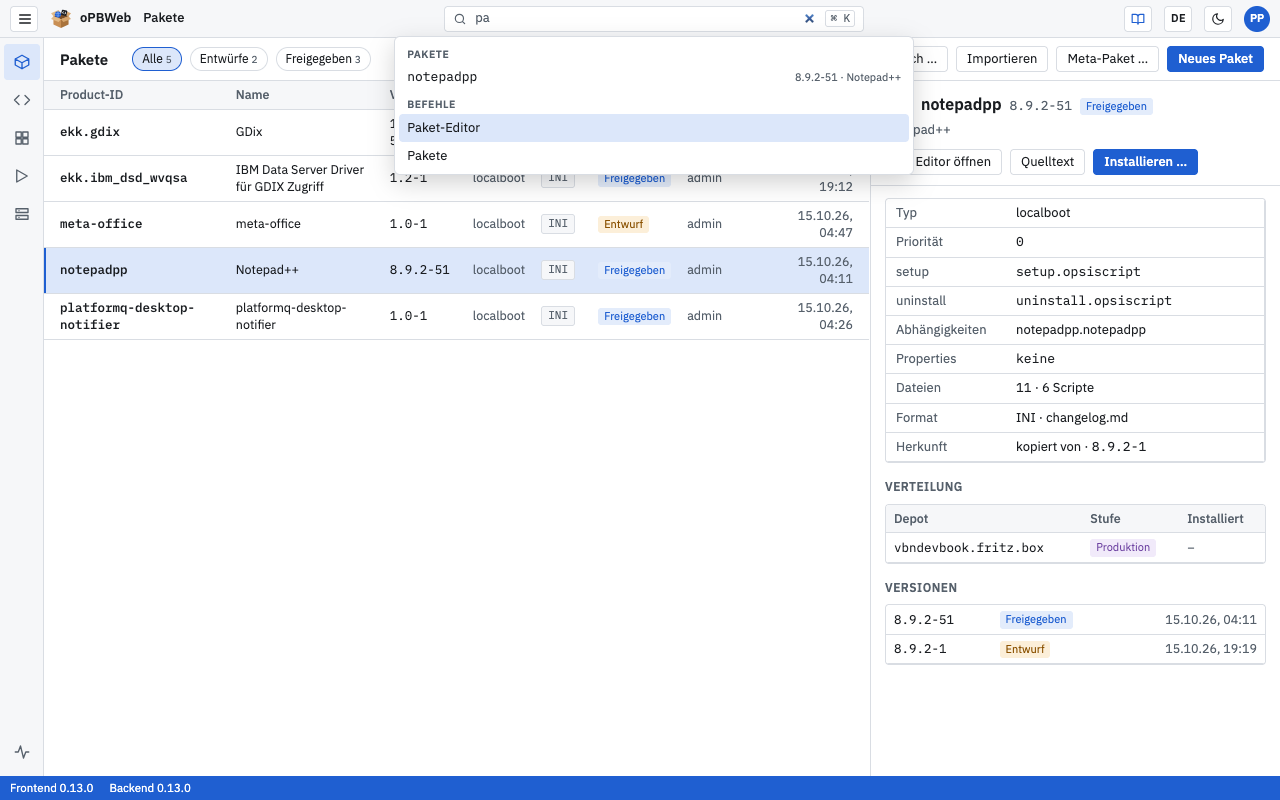
Die Treffer sind in Gruppen sortiert, höchstens 14 auf einmal:
| Gruppe | Inhalt |
|---|---|
| Dateien im Paket | Dateien des gerade geöffneten Pakets (nur, wenn ein Paket offen ist). Ein Treffer öffnet die Datei im Editor. |
| Pakete | Pakete nach Product-ID, mit Version und Name als Hinweis |
| Befehle | Die Bereiche (Pakete, Paket-Editor, Snippets …), Meine Jobs und Hell oder dunkel umschalten |
Exakte Treffer stehen vor Treffern am Wortanfang, danach folgen Treffer irgendwo im Namen. Findet die Suche nichts davon, sucht sie unscharf (die Buchstaben in dieser Reihenfolge, auch mit Lücken).
Rollen im Überblick
Was du in oPBWeb tun darfst, legt deine Rolle fest:
| Rolle | Kurz gesagt |
|---|---|
| Leser | nur lesen |
| Packager | Pakete bearbeiten, bauen, auf Test- und Staging-Depots installieren |
| Releaser | zusätzlich auf produktive Depots verteilen |
| Administrator | zusätzlich Benutzer, Server und Einstellungen |
Die ausführliche Tabelle findest du in der Übersicht des Benutzerhandbuchs .
Lebenszyklus in einem Bild
Entwurf ──Bauen (beliebig oft)──► „gebaut“
   ▲                                │ Installieren …
   │                                ▼
   └──── Zurück auf Entwurf ──── Freigegeben (schreibgeschützt)
                                    │ Neue Version
                                    ▼
                              neuer Entwurf (Kopie)
Ein Entwurf lässt sich bearbeiten und bauen. Erst das Installieren auf einem Depot gibt die Version frei. Wie das im Einzelnen abläuft, steht in Bauen und verteilen .