Depots
Rollen: Leser, Packager, Releaser, Administrator
Überblick
Die Ansicht Depots zeigt alle opsi-Configserver, die in oPBWeb eingerichtet sind, und ihre Depots so, wie oPBWeb sie zuletzt gelesen hat. Du siehst, welche Produkte in welcher Version installiert sind, räumst das Repository auf, bearbeitest Dateien direkt auf dem Server und vergleichst die Depots untereinander.
Leser sehen alles, können aber nichts verändern. Was Packager und Releaser auf einem Depot ändern dürfen, hängt von dessen Stufe ab (siehe Stufen und Rollen ). Configserver hinzufügen, bearbeiten und entfernen können nur Administratoren, siehe opsi-Server .
Configserver und Depots
Links steht ein Baum mit allen Configservern und ihren Depots. Jedes Depot gehört zu genau einem Configserver.
Configserver sind fett dargestellt. Jede Zeile zeigt:
- einen Statuspunkt: grün, wenn die letzte Prüfung erfolgreich war, rot, wenn sie fehlgeschlagen ist, grau, wenn der Server noch nicht geprüft wurde,
- den Namen des Servers und ein Stufen-Badge (Produktion, Staging oder Test),
- darunter die Kurzinfo „Configserver · 3 Depots“.
Depots stehen eingerückt unter ihrem Configserver, jeweils mit Depot-ID, Stufen-Badge und einer Kurzinfo wie „Configserver · 42 Produkte“ (beim Depot auf dem Configserver selbst) oder „17 Produkte“. Ein kursives, helleres Stufen-Badge bedeutet: Das Depot hat keine eigene Stufe und erbt die seines Configservers (Tooltip „vom Configserver geerbt“). Zusätzlich können dort folgende Hinweise stehen:
- deaktiviert: Ein Administrator hat das Depot für oPBWeb abgeschaltet. Du kannst nichts darauf installieren.
- nicht mehr vorhanden: Der Configserver meldet das Depot nicht mehr. oPBWeb behält es mit seinen Einstellungen, bis ein Administrator es entfernt.
Ist noch kein Configserver eingerichtet, steht dort „Noch kein Configserver eingerichtet.“ Das Anlegen übernimmt ein Administrator.
Liste zuklappen und durchsuchen
Bei vielen Depots hilft dir zweierlei:
- Zuklappen: Ein Klick auf den Pfeil vor dem Namen eines Configservers klappt seine Depots zu oder wieder auf. Die Zeile des Servers bleibt sichtbar. oPBWeb merkt sich in diesem Browser, welche Server zugeklappt sind.
- Suchen: Das Feld „Depot suchen“ über der Liste sucht in Depot-ID und Beschreibung. Passt der Name eines Configservers, siehst du alle seine Depots. Während der Suche sind alle Server mit Treffern aufgeklappt. Findet die Suche nichts, steht dort „Kein Depot passt zur Suche.“
Configserver ansehen
Klick auf die Zeile eines Configservers. Als Packager, Releaser oder Leser siehst du rechts eine Übersicht, die du nicht ändern kannst:
- Name und Stufe des Servers,
- URL des Configservers,
- Zustand: „erreichbar“ oder „nicht erreichbar“ mit der Fehlermeldung der letzten Prüfung,
- die Gültigkeit des hinterlegten CA-Zertifikats.
Ab Packager steht oben Abgleichen für genau diesen Server. Administratoren sehen an dieser Stelle stattdessen das Formular des Servers, siehe opsi-Server .
Depot ansehen
Klick auf ein Depot, um rechts seine Details zu sehen. Oben stehen Depot-ID, Stufe, der Name des Configservers und der Zeitpunkt des letzten Abgleichs („abgeglichen …“).
Abgleichen
Ein Abgleich liest die Depots eines Configservers und ihre installierten Produkte neu. Er läuft als Job; währenddessen steht „Gleicht ab …“ auf der Schaltfläche. Abgleichen kannst du ab der Rolle Packager:
| Schaltfläche | Wirkung | Titel des Jobs |
|---|---|---|
| Abgleichen in der Detailansicht eines Depots oder Configservers | gleicht nur diesen Configserver und seine Depots ab | „Depots abgleichen (Server)“ |
| ⟳ oben in der Liste (Tooltip „Alle Configserver abgleichen“) | gleicht alle Configserver nacheinander ab | „Depots aller Configserver abgleichen“ |
Der Abgleich eines Servers ändert nie die Depots eines anderen Servers.
Ein Abgleich über Abgleichen oder ⟳ liest außerdem die Workbench jedes Configservers. Dabei merkt sich oPBWeb, welcher Projektordner welches Paket in welcher Version enthält; das siehst du in der Paketliste unter Workbench . Ist die Workbench nicht lesbar, meldet der Job das als Warnung und gleicht die Depots trotzdem ab.
oPBWeb prüft zusätzlich alle fünf Minuten (Standard, einstellbar unter Einstellungen → Worker) selbstständig alle Configserver und gleicht die Depots jedes erreichbaren Servers ab; dieser automatische Abgleich erscheint nicht in der Jobliste und liest die Workbench nicht. Die Workbench liest der Worker getrennt davon, standardmäßig stündlich (ebenfalls unter Einstellungen → Worker). Einen manuellen Abgleich brauchst du vor allem, wenn du eine Änderung auf dem Server sofort sehen willst.
Einstellungen des Depots
Unter den Depotdetails stehen die Einstellungen mit Stufe, Dienst-URL und Aktiv sowie Infofelder wie Verwendete URL und Von opsi gemeldet. Bei Stufe bedeutet „wie Configserver (Produktion)“, dass das Depot die Stufe seines Configservers erbt. Ändern können diese Werte nur Administratoren; für alle anderen sind sie schreibgeschützt. Details stehen in Depot-Verwaltung .
Stufen und Rollen
Jeder Configserver hat eine Stufe: Produktion, Staging oder Test. Seine Depots erben diese Stufe, solange ein Administrator für ein Depot keine eigene festlegt. Die wirksame Stufe eines Depots bestimmt, wer dort schreibende Aktionen ausführen darf:
| Aktion | Test- und Staging-Depot | Produktives Depot |
|---|---|---|
| Installieren, Deinstallieren | Packager | Releaser |
| Pakete auf diese Stufe übernehmen | Packager | Releaser |
| Produkte entsperren | Packager | Releaser |
| Dateien aus dem Repository löschen | Packager | Releaser |
Administratoren dürfen alles, was Releaser dürfen. Neue Configserver starten in der Stufe Produktion; ein Administrator stellt Test- und Staging-Server bzw. einzelne Depots um. Fehlt dir die nötige Rolle, blendet oPBWeb die betreffenden Schaltflächen aus oder sperrt das Depot im Dialog.
Wie du ein getestetes Paket von einer Stufe auf die nächste bringst, steht in Bauen und verteilen .
Tab „Installierte Produkte“
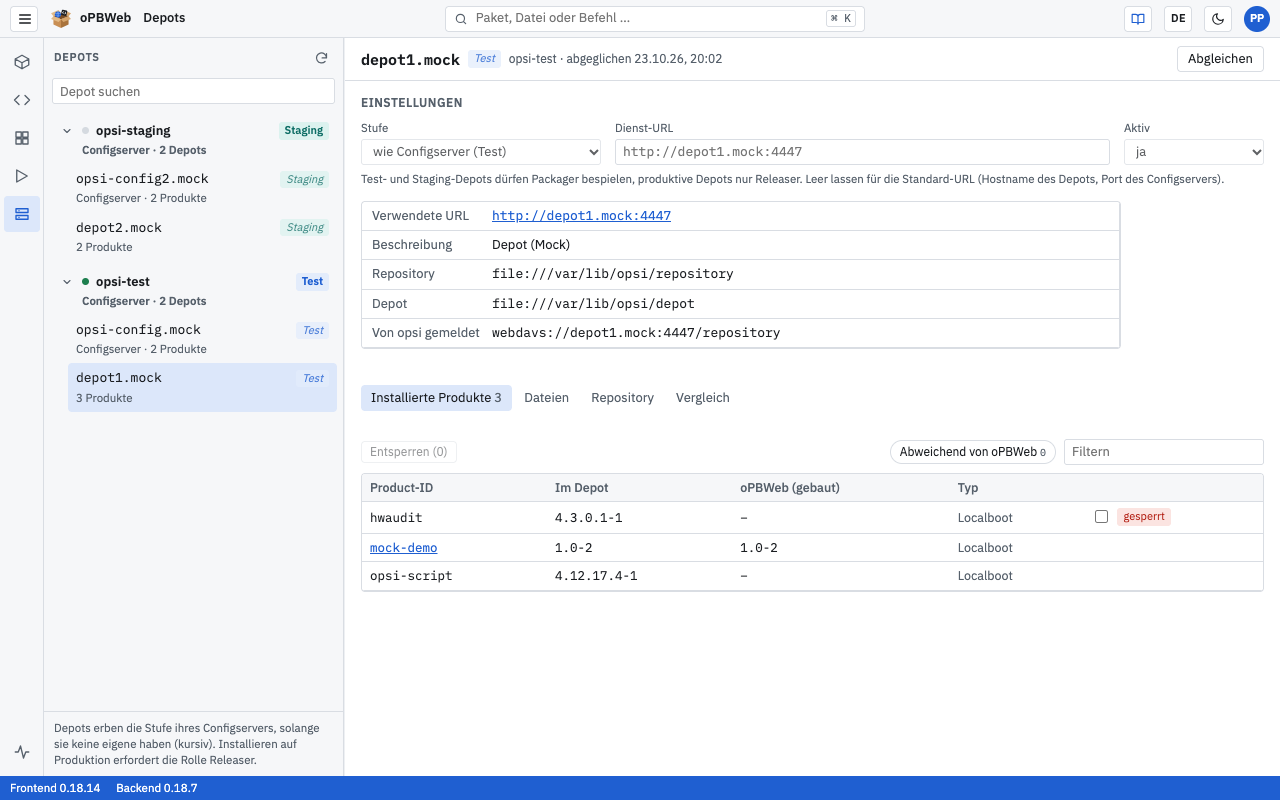
Die Tabelle zeigt alle Produkte, die auf dem Depot installiert sind:
| Spalte | Bedeutung |
|---|---|
| Product-ID | Kennung des Produkts. Gibt es das Paket in oPBWeb, ist die ID ein Link in den Paket-Editor. |
| Im Depot | installierte Version (Produkt- und Paketversion) |
| oPBWeb (gebaut) | gebaute Version in oPBWeb; orange, wenn sie von der installierten abweicht |
| Typ | Produkttyp |
Mit dem Chip Abweichend von oPBWeb schränkst du die Liste auf Produkte ein, bei denen Depot und oPBWeb unterschiedliche Versionen haben. Das Feld „Filtern …“ sucht nach der Product-ID.
Gesperrte Produkte entsperren
Bricht eine Installation ab, bleibt das Produkt auf dem Depot manchmal gesperrt. Es trägt dann das Badge gesperrt. So hebst du die Sperre auf:
- Setz bei den gesperrten Produkten das Häkchen.
- Klick auf Entsperren (n).
Das Entsperren läuft als Job; danach meldet oPBWeb „2 Produkte entsperrt“. Die Häkchen und die Schaltfläche siehst du nur, wenn du auf diesem Depot schreiben darfst.
Tab „Dateien“
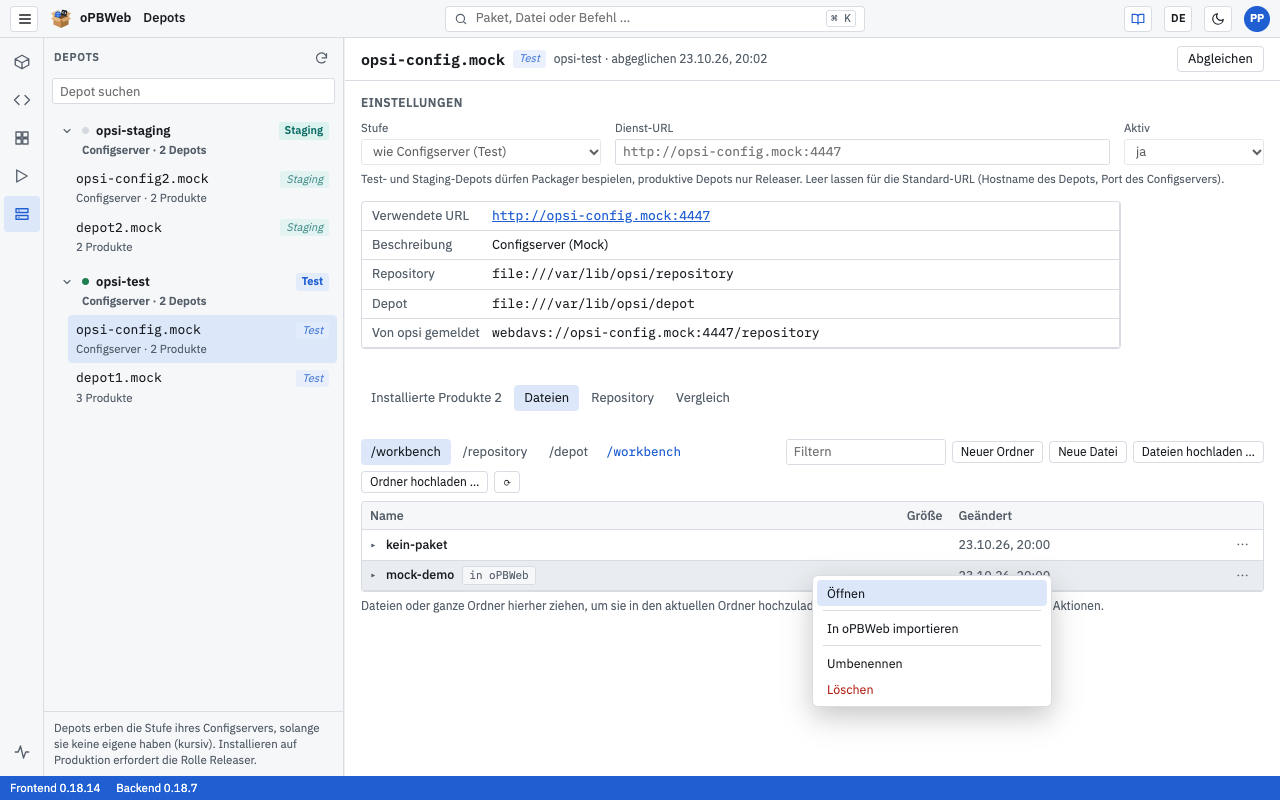
Der Tab Dateien ist ein Dateimanager für die Freigaben des Depots. Je nach Depot gibt es bis zu drei Freigaben als Unter-Tabs:
| Freigabe | Inhalt | Zugriff |
|---|---|---|
/workbench | Arbeitsverzeichnis für Paketquellen | lesen für alle, schreiben ab Packager |
/repository | hochgeladene .opsi-Dateien | nur lesen |
/depot | entpackte, installierte Produkte | nur lesen |
/workbench gibt es nur auf dem Configserver und auf Depots, die eine Workbench melden. In schreibgeschützten Freigaben zeigt oPBWeb den Hinweis „/repository ist nur lesbar.“ bzw. „Ändern erfordert die Rolle Packager.“
Navigieren
- Klick auf einen Ordner öffnet ihn; die Zeile ‹ eine Ebene höher führt zurück. Oben siehst du den aktuellen Pfad.
- Das Feld „Filtern …“ filtert den aktuellen Ordner.
- Neu laden liest den Ordner erneut vom Server.
- Ordner im Stammverzeichnis von
/workbench, zu denen es in oPBWeb ein Paket mit gleicher Product-ID gibt, tragen das Badge in oPBWeb.
Dateien ansehen und bearbeiten
Klick auf eine Textdatei (Scripte, control, .ini, .xml, .json, .ps1, .cmd, .log und viele mehr), um sie im Texteditor zu öffnen. opsi-Scripte bekommen dabei dieselbe Hervorhebung wie im Scripteditor. In /workbench kannst du die Datei ändern und mit Speichern zurückschreiben; in den anderen Freigaben ist sie „nur lesbar“.
Der Editor behält Zeichenkodierung (UTF-8 oder CP1252) und Zeilenenden der Datei bei; die Kodierung steht unten im Dialog. Bearbeiten lassen sich Textdateien bis 2 MB. Größere Dateien und Binärdateien lädst du herunter.
Herunterladen
Klick auf eine Datei, die kein Text ist, oder wähl im Kontextmenü (Rechtsklick) Herunterladen. Der Download läuft in zwei Schritten: Zuerst kopiert ein Job die Datei vom Server, danach startet dein Browser den Download. Nur wer den Download ausgelöst hat, kann die Datei abholen.
In der Workbench arbeiten (ab Packager)
In /workbench stehen dir zusätzlich zur Verfügung:
- Neuer Ordner und Neue Datei (Vorschlag
neu.opsiscript) - Dateien hochladen … und Ordner hochladen …
- im Kontextmenü: Umbenennen und Löschen (mit Rückfrage; bei Ordnern samt Inhalt)
Alternativ ziehst du Dateien oder ganze Ordner per Drag & drop in die Liste. Sie landen im aktuell geöffneten Ordner. Der Fortschritt erscheint als „Lade hoch … 45 %“; anschließend kopiert ein Job die Dateien auf den Server und oPBWeb meldet „3 Dateien hochgeladen“.
Paket aus der Workbench übernehmen
Ein Paketverzeichnis in /workbench kannst du direkt in oPBWeb importieren:
- Öffne
/workbenchim Stammverzeichnis. - Klick mit der rechten Maustaste auf den Paketordner.
- Wähl In oPBWeb importieren.
Der Import läuft als Job und liest aus der Workbench des Configservers, zu dem das Depot gehört; danach meldet oPBWeb „{name} importiert“. Eine schon vorhandene Version wird dabei nicht überschrieben. Zum Ersetzen und für den Import mehrerer Ordner nutzt du den Dialog Workbench … in der Paketliste, siehe Pakete .
Tab „Repository“
Das Repository eines Depots enthält die hochgeladenen .opsi-Dateien samt .md5- und .zsync-Prüfdateien. Im Laufe der Zeit sammeln sich dort alte Versionen an.
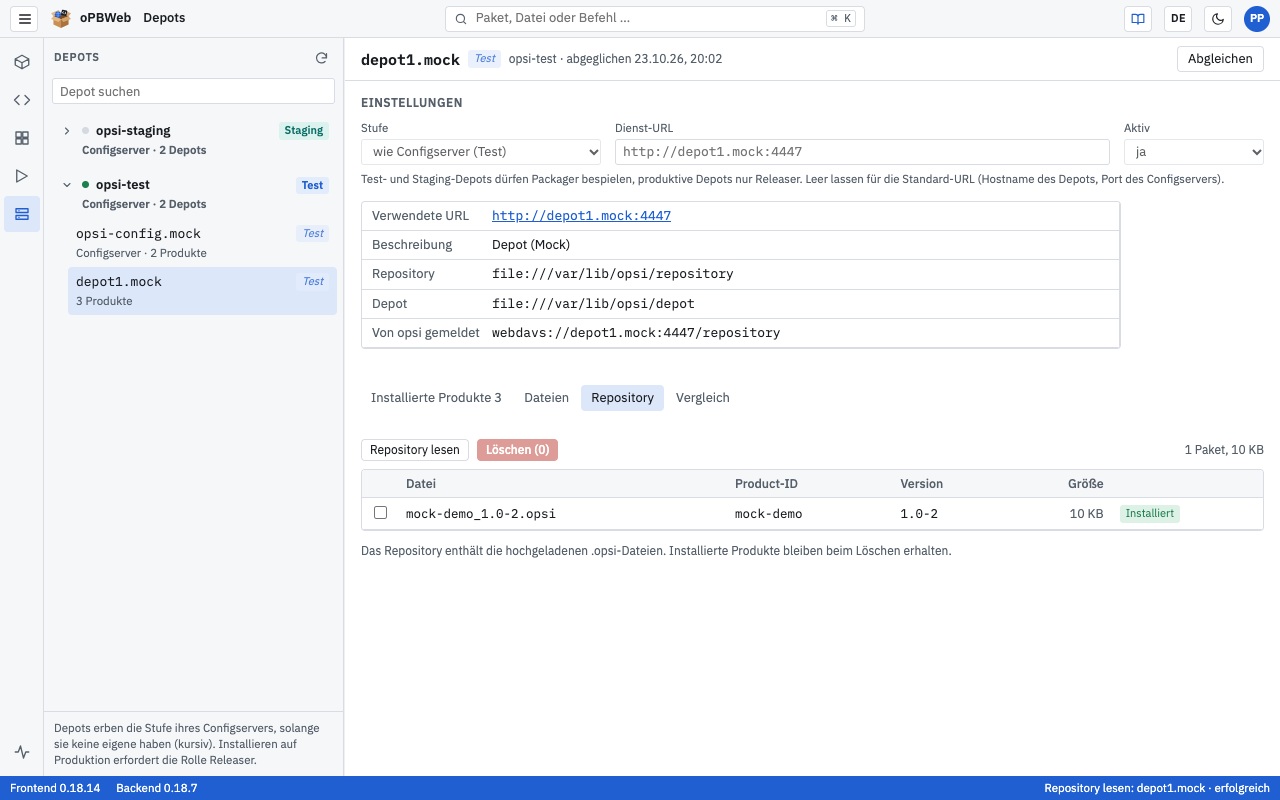
Beim ersten Öffnen liest oPBWeb das Repository automatisch ein; mit Repository lesen wiederholst du das. Das Lesen läuft als Job. Darüber steht eine Zusammenfassung wie „12 Pakete, 1,4 GB“.
Die Tabelle zeigt Datei, Product-ID, Version und Größe sowie folgende Badges:
- Installiert: Diese Version ist auf dem Depot installiert.
- MD5 fehlt: Ohne
.md5kann das Depot die Datei nicht prüfen. - ohne zsync: Es fehlt die
.zsync-Datei.
Prüfdateien ohne zugehörige .opsi-Datei listet oPBWeb unter „Verwaiste Prüfsummen“ auf.
Dateien aus dem Repository löschen
- Setz bei den Paketen, die weg sollen, das Häkchen.
- Klick auf Löschen (n).
- Bestätige die Rückfrage „2 Pakete samt .md5 und .zsync aus dem Repository von depot01.example.local löschen?“.
oPBWeb löscht die .opsi-Dateien zusammen mit ihren Prüfdateien. Installierte Produkte bleiben dabei erhalten. Die Häkchen siehst du nur, wenn du auf diesem Depot schreiben darfst (siehe Stufen und Rollen
).
Tab „Vergleich“
Der Tab Vergleich stellt für das ausgewählte Depot drei Versionen jedes Produkts nebeneinander: oPBWeb (gebaut), den Configserver, zu dem das Depot gehört (Spaltenkopf mit dem Zusatz „Configserver“), und das Depot selbst. Wählst du das Depot auf dem Configserver, gibt es nur die beiden Spalten oPBWeb und Configserver. Abweichende Versionen sind orange markiert.
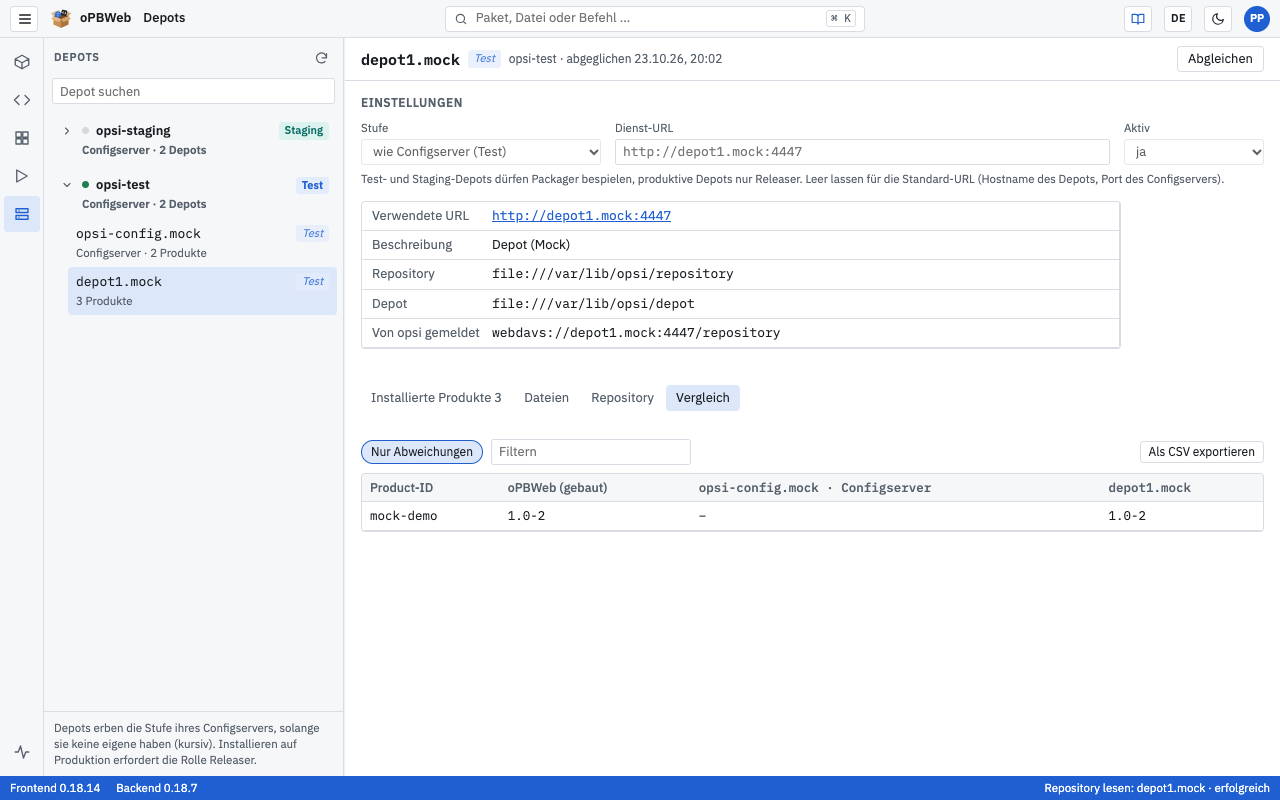
- Der Chip Nur Abweichungen ist standardmäßig aktiv und blendet Produkte aus, die überall gleich sind.
- „Filtern …“ sucht nach der Product-ID.
- Als CSV exportieren speichert den Vergleich über alle Depots aller Configserver als
depot-vergleich-JJJJ-MM-TT.csv, also mehr Spalten, als die Tabelle zeigt. Filter und Nur Abweichungen gelten auch für die Datei; „abweichend“ heißt dort: nicht auf allen Depots gleich. Die Datei ist UTF-8-kodiert (mit BOM) und durch Semikolon getrennt; die Spalten heißenproduct_id,opbwebund danach je Depot die Depot-ID.
Verwandte Themen
- Bauen und verteilen : Pakete auf Depots installieren und deinstallieren
- Jobs : Fortschritt und Protokoll der Depot-Aktionen
- opsi-Server : Configserver hinzufügen, bearbeiten und entfernen
- Depot-Verwaltung : Stufe, Dienst-URL und Aktiv festlegen