Dateien des Pakets
Rolle: Packager
Überblick
Jede Paketversion besteht aus den drei Bereichen OPSI/, CLIENT_DATA/ und SERVER_DATA/. Im Paket-Editor siehst du sie links unter dem Reiter Dateien. Dort legst du Dateien und Ordner an, lädst Installer hoch, benennst um, verschiebst und löschst. Der Reiter Struktur daneben zeigt, welche Scripte welche anderen Scripte einbinden.
Ändern kannst du Dateien nur in einer Version mit dem Status Entwurf und mit mindestens der Rolle Packager. In freigegebenen Versionen und mit der Rolle Leser ist der Dateibaum schreibgeschützt: Öffnen und Herunterladen funktionieren weiterhin, alle ändernden Einträge im Kontextmenü sind ausgegraut.
Der Dateibaum
Die drei Bereiche stehen immer oben im Baum. OPSI/ und CLIENT_DATA/ sind beim Öffnen aufgeklappt. Ein Bereich ohne Inhalt trägt den Vermerk „leer“. Bei Binärdateien steht die Dateigröße hinter dem Namen.
- Ein Klick auf eine Datei öffnet sie als Reiter im Editor. Textdateien bis 5 MB öffnen sich im Scripteditor .
- Bilder (PNG, JPG, GIF, BMP, ICO, SVG bis 10 MB) zeigt oPBWeb als Vorschau an.
- Für andere Binärdateien und zu große Textdateien siehst du Pfad, Größe, SHA-256 und Art („Binärdatei“ bzw. „Textdatei, zu groß für den Editor“) sowie die Schaltfläche Herunterladen.
Die Bereiche selbst kannst du weder umbenennen noch löschen.
Die Datei OPSI/control erscheint nicht im Baum und lässt sich auch nicht hochladen: oPBWeb erzeugt sie beim Bauen aus den Paketdaten. Die Inhalte des control und den Changelog bearbeitest du im Reiter control über die Abschnitte Produkt, Abhängigkeiten, Properties und Changelog, siehe Paket-Editor
.
Das Kontextmenü
Ein Rechtsklick auf eine Datei oder einen Ordner öffnet das Kontextmenü.
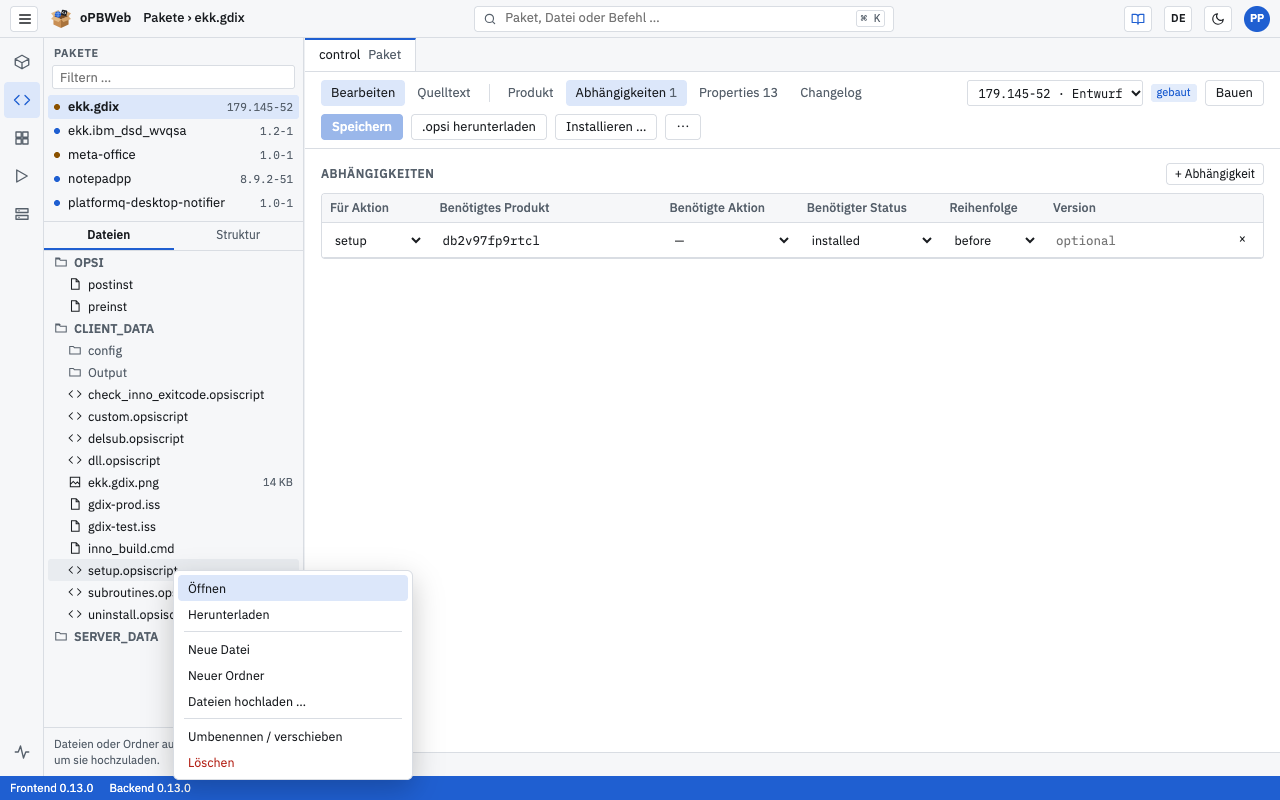
| Eintrag | Wirkung |
|---|---|
| Öffnen | Öffnet die Datei als Reiter (nur bei Dateien). |
| Herunterladen | Lädt die Datei auf deinen Rechner (nur bei Dateien). |
| MSI-Informationen | Zeigt die Eigenschaften eines Windows-Installers (nur bei .msi-Dateien). |
| Neue Datei | Legt eine Datei im gewählten Ordner an. Vorgeschlagen wird neu.opsiscript. |
| Neuer Ordner | Legt einen Unterordner an. |
| Dateien hochladen … | Öffnet die Dateiauswahl deines Browsers; die Dateien landen im gewählten Ordner. |
| Umbenennen / verschieben | Fragt nach dem Neuen Pfad. Gibst du dabei einen anderen Ordner an, wird die Datei dorthin verschoben. Das geht auch mit ganzen Ordnern. |
| Löschen | Löscht nach einer Rückfrage die Datei bzw. den Ordner mit Inhalt. |
Bei einem Rechtsklick auf eine Datei beziehen sich Neue Datei, Neuer Ordner und Dateien hochladen … auf den Ordner, in dem die Datei liegt.
Neue Datei anlegen
- Klick mit der rechten Maustaste auf den Zielordner, z. B.
CLIENT_DATA/. - Wähl Neue Datei.
- Gib im Feld „Name in CLIENT_DATA/“ den Dateinamen ein, z. B.
install.opsiinc. - Bestätige den Dialog. Die Datei wird angelegt und erscheint im Baum.
Dateien hochladen
Du hast zwei Wege, um Dateien ins Paket zu bringen:
- Per Kontextmenü: Rechtsklick auf den Zielordner, dann Dateien hochladen …. Du kannst mehrere Dateien auf einmal auswählen.
- Per Drag & Drop: Zieh Dateien oder ganze Ordner aus deinem Dateimanager auf einen Ordner im Baum. Die Ordnerstruktur bleibt dabei erhalten. Lässt du sie auf eine Datei fallen, landen sie in deren Ordner; lässt du sie auf eine freie Fläche des Baums fallen, landen sie in
CLIENT_DATA/.
Während des Hochladens zeigt ein Fortschrittsbalken den Stand. Danach meldet oPBWeb „3 Datei(en) hochgeladen“. Eine vorhandene Datei mit gleichem Pfad wird ohne Rückfrage ersetzt.
Große Installer kannst du ohne Bedenken mehrfach hochladen: oPBWeb speichert identische Inhalte nur einmal, auch über Paketversionen hinweg.
Ausführbare Dateien
Ob eine Datei ausführbar ist (z. B. ein Shell-Script unter Linux), zeigt der Dateibaum nicht an. oPBWeb übernimmt das Kennzeichen beim Import eines .opsi-Pakets und setzt es beim Bauen wieder. Beim Import aus der Workbench werden .sh- und .py-Dateien in CLIENT_DATA/ automatisch als ausführbar markiert.
MSI-Informationen
Für .msi-Dateien liest oPBWeb die wichtigsten Eigenschaften direkt aus dem Installer. Das ist praktisch, um ProductCode und Version für dein Script zu übernehmen.
- Klick mit der rechten Maustaste auf die
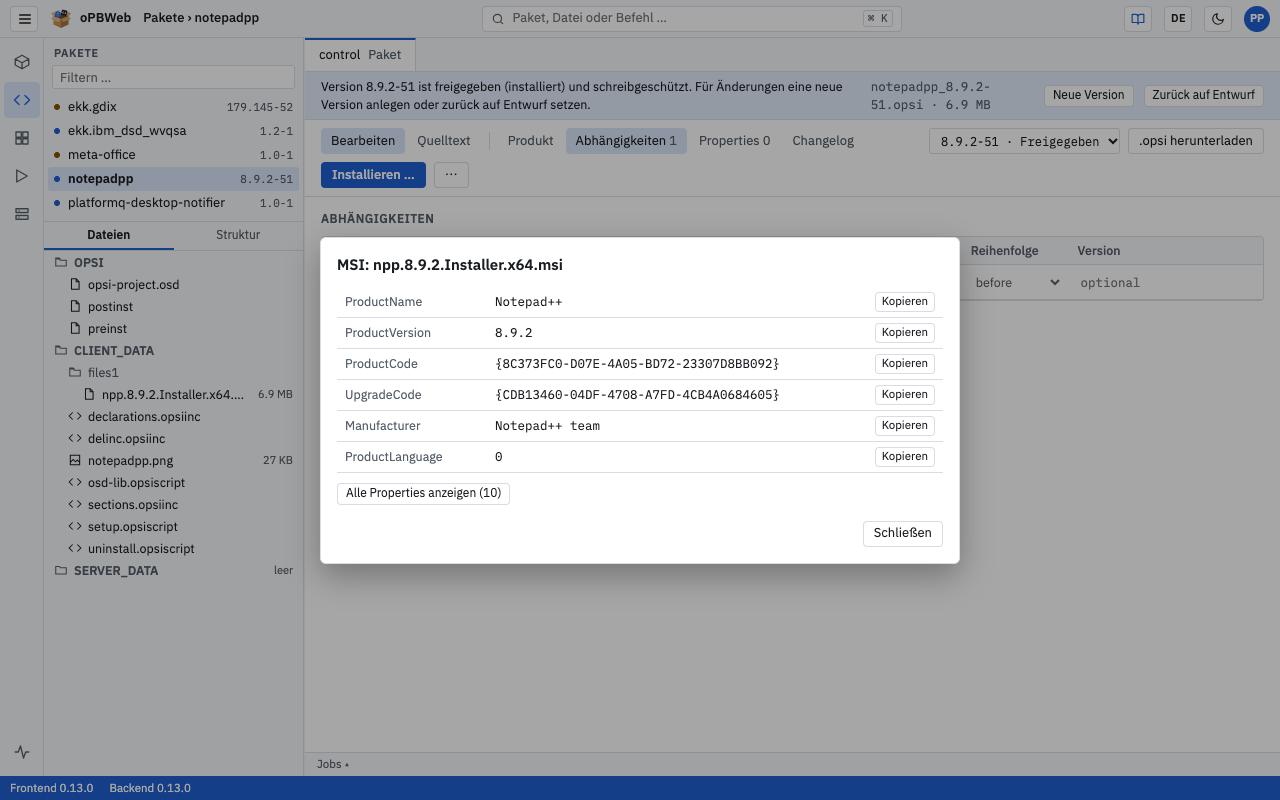
.msi-Datei. - Wähl MSI-Informationen. Der Dialog „MSI: setup.msi“ zeigt kurz „Lese MSI-Datei …“ und dann eine Tabelle, u. a. mit ProductName, ProductVersion, ProductCode, UpgradeCode, Manufacturer und ProductLanguage.
- Klick neben einem Wert auf Kopieren, um ihn in die Zwischenablage zu übernehmen. Der Knopf zeigt kurz „kopiert“.
- Mit Alle Properties anzeigen (24) blendest du die vollständige Property-Tabelle des Installers ein, mit Weniger anzeigen wieder aus.
Der Reiter Struktur
Der Reiter Struktur zeigt, wie die Scripte des Pakets zusammenhängen. Ausgangspunkt sind die Scripte, die im control für die einzelnen Aktionen (setup, uninstall, update …) eingetragen sind.
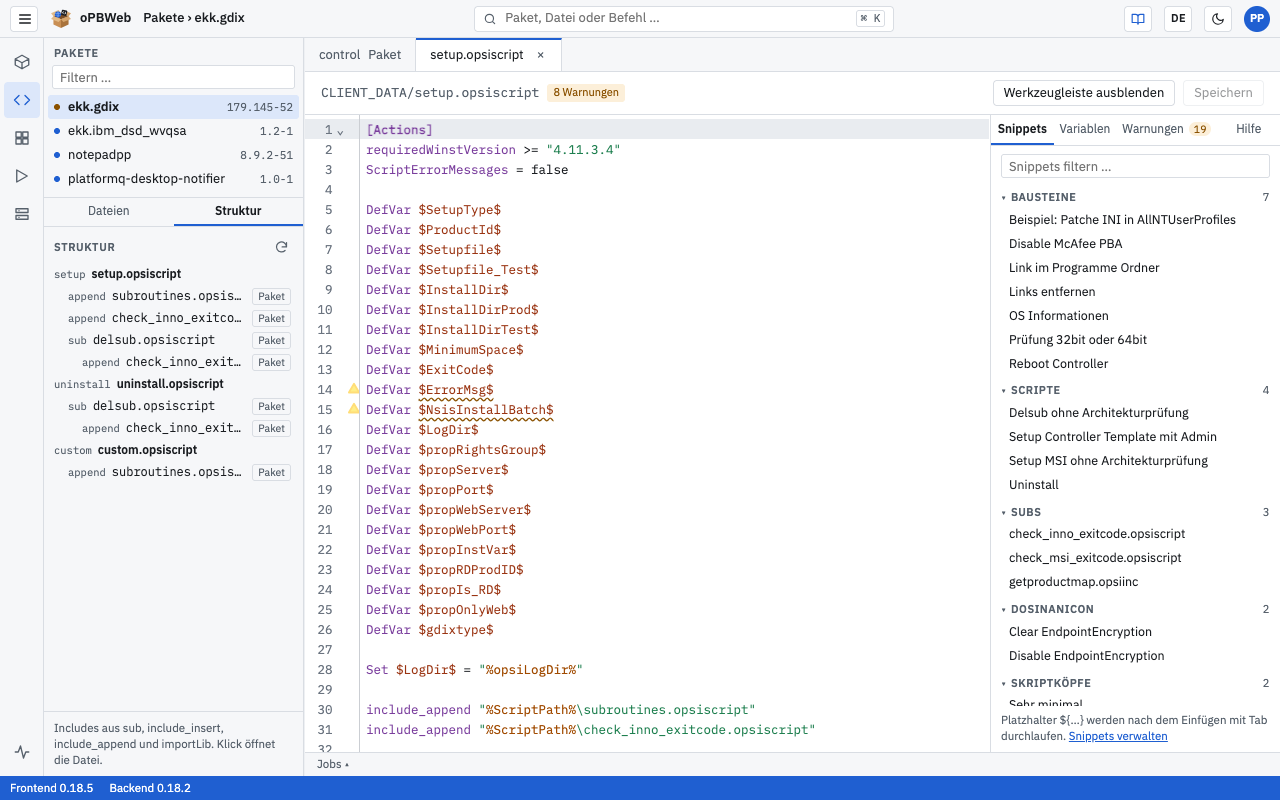
- Für jede Aktion siehst du das zugehörige Script. Ist die Datei nicht vorhanden, steht dort „fehlt“.
- Eingerückt darunter folgen die Dateien, die das Script einbindet, jeweils mit der Art der Einbindung (
sub,include_insert,include_append,importLib). - Ein Abzeichen gibt die Herkunft an: Paket (Datei liegt im Paket), Bibliothek (uib-Bibliothek von opsi-script auf dem Client) oder fehlt (nicht gefunden).
- Das Zeichen ↺ markiert eine rekursive Einbindung.
- Ein Klick auf einen Eintrag öffnet die Datei im Editor.
- Mit ⟳ (Neu laden) aktualisierst du die Ansicht, z. B. nachdem du ein Script gespeichert hast.
Sind im control keine Aktions-Scripte hinterlegt, erscheint „Keine Aktions-Skripte im Control hinterlegt.“
Ein Eintrag mit „fehlt“ ist ein Warnsignal: Fehlt ein Script, das im control für eine Aktion eingetragen ist, schlägt das Bauen mit der Meldung „Script … fehlt in CLIENT_DATA.“ fehl.