Einstellungen für neue Pakete
Rolle: Administrator
Überblick
Unter Einstellungen legst du fest, mit welchen Werten neue Pakete, Meta-Pakete und Pakete aus dem Assistenten Aus Installer … starten und welche Mail-Adresse Changelog-Einträge ohne E-Mail bekommen. Die Werte gelten für alle Benutzer. Ändern dürfen sie nur Administratoren.
Die Vorgaben wirken nur beim Anlegen. Bestehende Pakete und importierte Pakete (.opsi oder Workbench) behalten ihre eigenen Werte, und jeder Packager kann die Vorgaben im Paket-Editor überschreiben.
Die Verbindung zu den opsi-Configservern richtest du nicht hier ein, sondern in der Ansicht Depots, siehe Configserver .
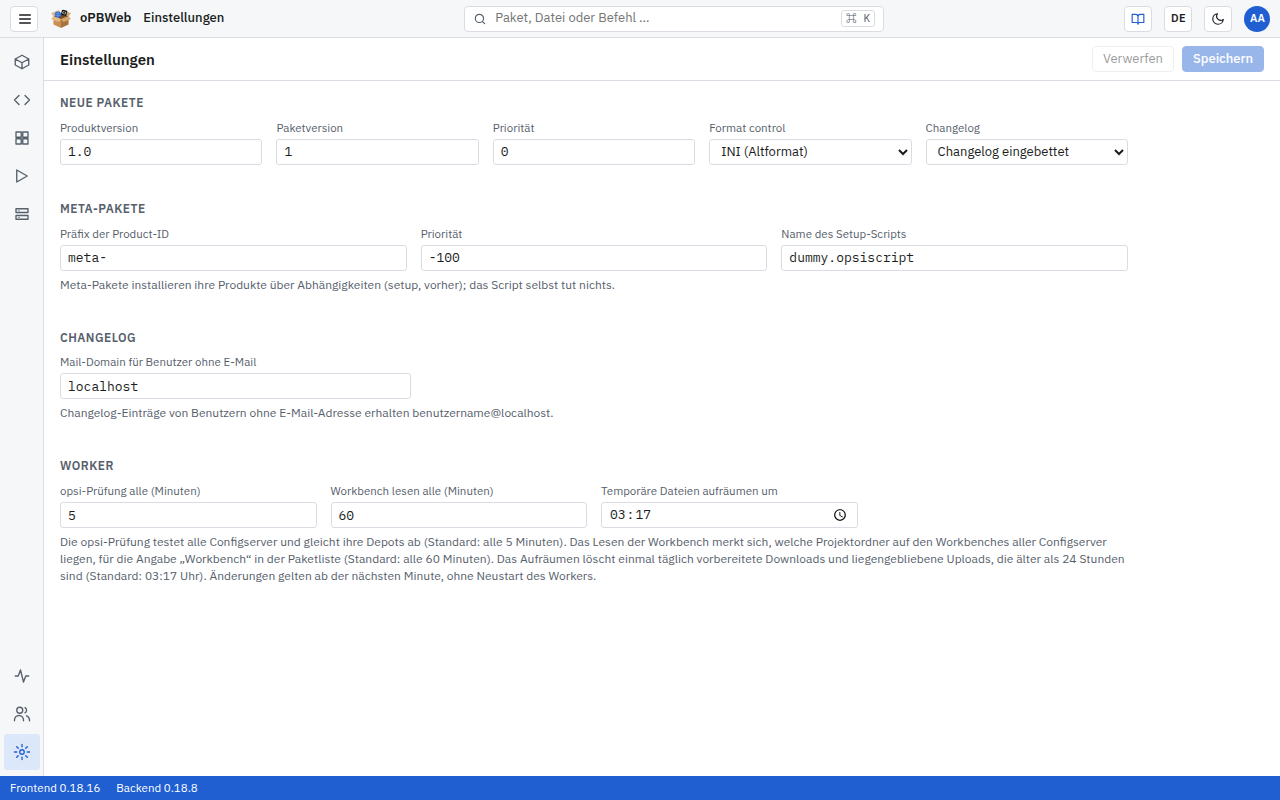
Einstellungen ändern
- Öffne Einstellungen unten in der Aktivitätsleiste.
- Ändere die gewünschten Werte in den Blöcken Neue Pakete, Meta-Pakete, Changelog, Workbench, Worker oder opsi-setup-detector.
- Klick in der Werkzeugleiste auf Speichern. Die Meldung „Einstellungen gespeichert“ bestätigt das.
Mit Verwerfen stellst du die zuletzt gespeicherten Werte wieder her. Beide Schaltflächen sind nur aktiv, wenn du etwas geändert hast. Verlässt du die Seite mit ungespeicherten Änderungen, fragt oPBWeb nach.
Neue Pakete
Diese Werte trägt oPBWeb in jedes Paket ein, das über Neues Paket entsteht.
| Feld | Standard | Erlaubte Werte | Wirkung |
|---|---|---|---|
| Produktversion | 1.0 | 1–32 Zeichen aus Buchstaben, Ziffern und . + ~ | Produktversion der ersten Version |
| Paketversion | 1 | 1–16 Zeichen aus Buchstaben, Ziffern und . + ~ | Paketversion der ersten Version |
| Priorität | 0 | −100 bis 100 | Priorität im control |
| Format control | INI (Altformat) | INI (Altformat), TOML (control.toml) | Format, in dem das control ins Paket geschrieben wird |
| Changelog | Changelog eingebettet | Changelog eingebettet, changelog.txt, changelog.md | Ob der Changelog im control steht oder als eigene Datei im Paket liegt |
Meta-Pakete
Meta-Pakete fassen mehrere Produkte zusammen. Sie installieren ihre Produkte über Abhängigkeiten (Aktion setup, Reihenfolge vorher); das Setup-Script selbst tut nichts. Die Werte gelten für den Dialog Meta-Paket … in der Paketliste.
| Feld | Standard | Erlaubte Werte | Wirkung |
|---|---|---|---|
| Präfix der Product-ID | meta- | bis 32 Zeichen aus Kleinbuchstaben, Ziffern und . _ -, auch leer | Vorschlag, mit dem das Feld Product-ID im Dialog vorbelegt wird |
| Priorität | -100 | −100 bis 100 | Priorität des Meta-Pakets. |
| Name des Setup-Scripts | dummy.opsiscript | 1–128 Zeichen, ohne / und \ | Dateiname des leeren Setup-Scripts in CLIENT_DATA |
Das Feld für die Produktversion im Dialog Meta-Paket … ist mit der Produktversion aus dem Block Neue Pakete vorbelegt.
Changelog
| Feld | Standard | Erlaubte Werte | Wirkung |
|---|---|---|---|
| Mail-Domain für Benutzer ohne E-Mail | localhost | 1–128 Zeichen | Changelog-Einträge von Benutzern ohne E-Mail-Adresse erhalten benutzername@<Domain>. |
Hat ein Benutzer in seinem Konto eine E-Mail eingetragen, verwendet oPBWeb diese Adresse. Trag hier deshalb eine Domain ein, die zu euren Konten passt, oder pflege die E-Mail-Adressen in Benutzer und Rollen . Bei Verzeichniskonten kommt die Adresse aus dem LDAP.
Workbench
| Feld | Standard | Erlaubte Werte | Wirkung |
|---|---|---|---|
| Importierte Version ist auf einem Depot installiert, aber ohne .opsi im Projektordner | Entwurf lassen | Entwurf lassen, Bauen und freigeben | Ist die Version eines aus der Workbench importierten Projektordners auf einem Depot desselben Configservers installiert, übernimmt oPBWeb die Datei <product-id>_<version>.opsi aus dem Projektordner als Build und gibt die Version frei. Fehlt die Datei, bleibt die Version mit „Entwurf lassen“ ein Entwurf; mit „Bauen und freigeben“ baut oPBWeb sie aus den importierten Quellen und gibt sie frei. |
Die Einstellung wirkt beim Import und beim Abgleich im Dialog „Workbench …“ (Mit Depots abgleichen), mit dem du früher importierte Entwürfe nachholst, siehe Installierte Versionen freigeben . Das Job-Protokoll nennt in beiden Fällen, warum eine Version freigegeben wurde oder Entwurf blieb.
Worker
| Feld | Standard | Erlaubte Werte | Wirkung |
|---|---|---|---|
| opsi-Prüfung alle (Minuten) | 5 | 1–1440 | So oft prüft der Worker alle Configserver (Anmeldung, Admin-Rechte, CA-Zertifikat) und gleicht ihre Depots ab. |
| Workbench lesen alle (Minuten) | 60 | 1–1440 | So oft liest der Worker die Workbench aller Configserver und merkt sich, welche Projektordner dort liegen (auch in Gruppenordnern bis vier Ebenen tief, nicht in ignorierten Ordnern ); das zeigt die Paketliste unter Workbench . Der Takt ist unabhängig von der opsi-Prüfung, weil das Lesen je Projektordner zwei Anfragen an den Server braucht. Ein nicht erreichbarer Server wird übersprungen. |
| Temporäre Dateien aufräumen um | 03:17 | Uhrzeit | Einmal täglich zu dieser Uhrzeit löscht der Worker vorbereitete Downloads und liegengebliebene Uploads, die älter als 24 Stunden sind. Ist die Uhrzeit beim Start des Workers schon vorbei, räumt er sofort auf. |
Änderungen gelten ab der nächsten Minute, der Worker muss dafür nicht neu starten. Den Takt des Lebenszeichens (alle 30 Sekunden) kannst du nicht ändern: An ihm erkennt der Systemstatus einen ausgefallenen Worker.
opsi-setup-detector
Diese Werte sind die Vorgaben für den Assistenten Paket aus Installer erzeugen . Sie entsprechen der Konfiguration des opsi-setup-detectors. Die Häkchen und Properties sind im Assistenten nur vorbelegt; der Packager kann sie dort für jedes Paket ändern. Paketversion, Priorität, Format control und Changelog nimmt der Assistent aus dem Block Neue Pakete.
| Feld | Standard | Wirkung |
|---|---|---|
| Vorlagenkanal | Standard | Kanal, der im Assistenten vorgewählt ist: Training (ausführlich kommentiert), Standard, Strukturiert oder Eigene (custom), siehe Vorlagen |
| Bibliotheken (importlib) | leer | ein Bibliotheksname pro Zeile (höchstens 20); der Generator fügt für jeden eine importlib-Zeile in die Scripte ein |
| Silent- statt Unattended-Parameter | aus | Installer laufen ganz ohne Fenster statt mit Fortschrittsanzeige |
| MSI-Wrapper über msiexec deinstallieren | an | Installer mit eingebettetem MSI deinstallieren über msiexec /x, wenn die Analyse den ProductCode gefunden hat |
| Option Desktop-Icon vorauswählen | aus | Option Desktop-Icon im Assistenten vorausgewählt |
| Option Lizenzschlüssel-Property vorauswählen | aus | Option Lizenzschlüssel-Property im Assistenten vorausgewählt |
| Metadaten schreiben (CLIENT_DATA/opsi-meta-data.toml) | aus | Windows-Pakete bekommen zusätzlich die Datei CLIENT_DATA/opsi-meta-data.toml mit Produktdaten und Installerangaben, wie sie der opsi-setup-detector schreibt |
Eigene Skriptzeilen
opsi-script-Zeilen, die der Generator in jedes neue Paket einfügt: Vor der Installation, Nach der Installation, Vor der Deinstallation und Nach der Deinstallation, jeweils vor bzw. nach dem Aufruf des Installers oder Deinstallers. Leer heißt: keine eigenen Zeilen.
Vorbelegte Properties
Diese Properties stehen in jedem neuen Paket aus dem Assistenten (höchstens 50). Du legst sie wie im Assistenten an: Name, Typ, Standardwert, Mögliche Werte, Beschreibung, Frei. Properties, die zu den Optionen des Assistenten gehören (etwa desktopicon), musst du hier nicht eintragen; die ergänzt der Generator selbst.
Vorlage für OPSI/readme.txt
Text der Datei OPSI/readme.txt, die der Generator jedem neuen Paket mitgibt. Leer heißt: Pakete bekommen keine readme.txt.
Jede gespeicherte Änderung erscheint im Protokoll
als settings.updated mit den geänderten Feldern.